Como aumentar as letras no iPhone: guia completo de configurações
Você passa horas olhando para a tela do seu iPhone e os olhos começam a cansar? A dificuldade em ler textos pequenos é mais comum do que você imagina, especialmente para quem tem presbiopia ou simplesmente prefere letras maiores. A boa notícia é que o iOS oferece várias soluções simples e acessíveis para aumentar o tamanho das fontes sem comprometer a experiência do seu dispositivo.
Este guia completo mostra todas as formas práticas de aumentar as letras no seu iPhone, desde ajustes básicos até configurações avançadas que muitos usuários desconhecem.
Aumentar o tamanho padrão das fontes
O método mais direto e eficaz começa nas configurações de Acessibilidade do iOS. Este ajuste afeta praticamente todos os aplicativos que respeitam as preferências do sistema operacional.
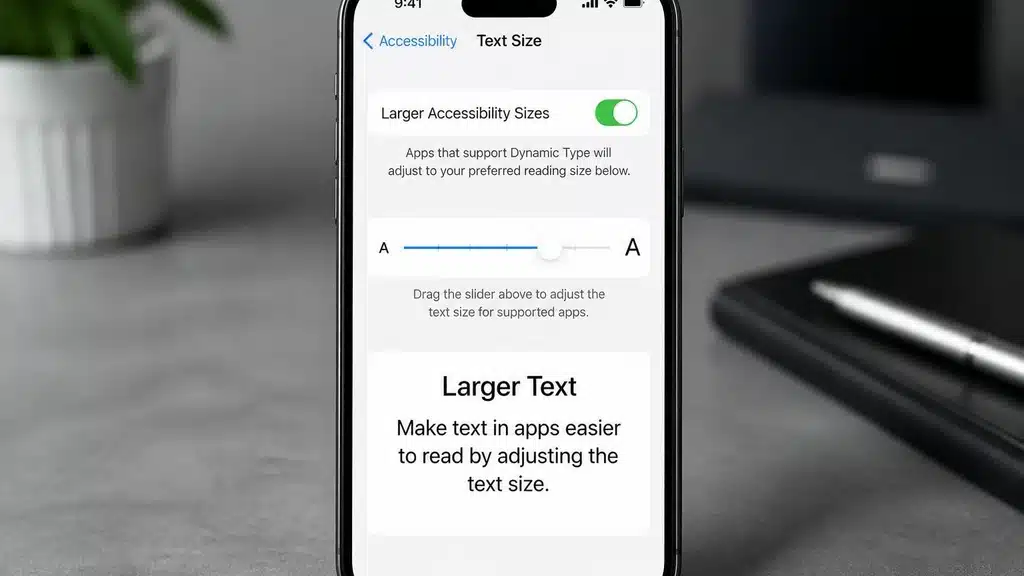
Para fazer isso, abra Configurações e toque em Acessibilidade. Em seguida, selecione Tela e tamanho de texto. Aqui você encontrará um controle deslizante que varia de um tamanho mínimo até um tamanho máximo. Deslize para a direita conforme sua preferência. O iOS exibe um exemplo na tela com a palavra “Aa” em tempo real, permitindo que você visualize a mudança antes de confirmar.
Este ajuste funciona em:
- Mensagens: SMS, iMessage e notificações de texto
- Email: conteúdo de mensagens na caixa de entrada
- Calendário: títulos de eventos e lembretes
- Notas: textos salvos no aplicativo padrão
- Configurações: menus e opções de sistema
- Lembretes: listas e tarefas criadas
O tamanho aumenta progressivamente em 7 níveis diferentes, dando flexibilidade total. Muitos usuários descobrem que aumentar para o terceiro ou quarto nível já resolve completamente a dificuldade de leitura no dia a dia.
Usar Tipos dinâmicos para uma experiência personalizada
O iOS oferece recursos dinâmicos que adaptam fontes automaticamente conforme o contexto de uso. Isso vai além do simples aumentar tamanho — otimiza legibilidade em diferentes situações.
Na mesma seção de Tela e tamanho de texto, você pode ativar a opção “Texto em negrito”. Quando ativada, todas as letras ganham mais peso visual, facilitando bastante a leitura mesmo com o tamanho original. Muitos usuários relatam que esta opção sozinha já melhora significativamente o conforto de leitura.
Além disso, algumas aplicações de terceiros respeitam automaticamente suas preferências de tamanho de fonte. Apps como Medium, Pocket e Apple News ajustam o texto conforme sua configuração sem necessidade de ajustes adicionais.

Aumentar letras em aplicativos específicos
Nem todo app respeita as configurações globais de tamanho de fonte. Muitos aplicativos populares têm seus próprios controles de zoom que você pode ajustar independentemente.
No aplicativo Safari, por exemplo, você pode aumentar o zoom pinçando a tela com dois dedos ou usando o botão de ajustes. Para deixar permanente, toque no menu (três pontos) e procure por “Configurações de tamanho de página”. Isso salva sua preferência para todos os sites visitados.
No Gmail e em outros clientes de email, geralmente existe um menu de três linhas onde você encontra opções de tamanho de fonte. Facebook, Instagram e Twitter também permitem aumentar o tamanho do texto através de suas configurações internas.
Para aplicativos que não oferecem essa opção integrada, você ainda pode usar o zoom da tela inteira pressionando o botão Home (ou deslizando para cima a partir do canto inferior esquerdo em modelos mais novos) três vezes. Isso ativa a lupa do sistema iOS, aumentando tudo na tela.
Usar o zoom de acessibilidade para qualquer app
Se um aplicativo não permite aumentar fontes internamente, existe um recurso de acessibilidade chamado “Zoom” que funciona universalmente. Ele amplifica a tela inteira como se fosse uma lupa digital.
Para ativar, vá em Configurações > Acessibilidade > Zoom. Ative o switch e escolha entre “Zoom da janela” ou “Zoom em tela cheia”. O Zoom da janela cria uma área ampliada que você arrasta pela tela, enquanto o Zoom em tela cheia amplia tudo uniformemente.
Depois de ativado, você amplifica tocando a tela três vezes com dois dedos. Cada toque aumenta o nível de ampliação. Para sair, toque três vezes com dois dedos novamente. Este método funciona em qualquer aplicativo, desde redes sociais até jogos que não têm opção nativa de aumento de fonte.
O zoom salva sua preferência de nível, então na próxima vez que você ativar, voltará ao mesmo tamanho que deixou configurado.
Ajustar brilho e contraste para melhor legibilidade
Aumentar letras é só parte da solução. O contraste entre texto e fundo também impacta drasticamente a legibilidade, especialmente para pessoas com dificuldades visuais.
Acesse Configurações > Acessibilidade > Tela e tamanho de texto e procure por “Aumentar contraste”. Ativar este ajuste torna texto mais escuro contra fundos mais claros, reduzindo a fadiga ocular. Muitos usuários ativam automaticamente sem nem notar a diferença, mas ela existe e é significativa.
Existe também a opção “Reduzir transparência”, que remove efeitos de vidro fosco dos menus do iOS, tornando-os mais sólidos e fáceis de ler. E se você usa o iPhone no escuro, ative “Modo escuro” em Configurações > Tela e brilho, que inverte as cores para reduzir o brilho azul noturno.
Uma combinação eficaz para leitura confortável é: texto em negrito ativado + tamanho aumentado para nível 4 ou 5 + aumentar contraste ativado + modo escuro para leitura noturna. Teste essa configuração por uma semana e observe a diferença na fadiga dos olhos.
Usar filtros de cor para reduzir fadiga visual
Além de tamanho e contraste, o iOS permite ajustar a temperatura de cor da tela através de filtros. Isso é especialmente útil para quem passa muitas horas no iPhone.
Em Configurações > Acessibilidade > Tela e tamanho de texto, você encontra “Filtros de cor”. Ative e escolha entre diferentes presets: Escala de cinzentos, Escala de cinzentos invertida, Protanopia, Deuteranopia, Tritanopia ou Matiz/Saturação.
O filtro mais popular é a Escala de cinzentos, que remove cores distrativas e deixa apenas preto e branco. Isso reduz significativamente a fadiga visual. Se quiser apenas diminuir o brilho azul da tela (que interfere no sono), use o Filtro de luz azul através de Configurações > Tela e brilho > Redução de luz azul. Ative e deixe que se ajuste automaticamente ao pôr do sol.
Configurar atalhos para mudar tamanho rapidamente
Depois de descobrir seu tamanho ideal, você pode criar um atalho do iOS para alternar entre configurações rapidamente. Isso é útil quando você está em diferentes ambientes (escritório bem iluminado vs. sala escura).
Para isso, abra o app Atalhos (Shortcuts) e crie uma automação que altere o tamanho de texto quando você chegar em casa, por exemplo. Ou simplesmente defina um atalho de três toques do botão lateral (ou Home) para mudar para uma configuração pré-salva.
Acesse Configurações > Acessibilidade > Atalho de Acessibilidade e escolha quais funções você quer que o triplo toque active. Você pode configurar para ativar Zoom, Inverter cores, Escala de cinzentos ou outras opções com apenas três toques rápidos do botão Home ou do botão lateral, dependendo do modelo do seu iPhone.
Muitos usuários com dificuldades visuais criam dois atalhos: um para “leitura relaxada” (fonte grande, brilho reduzido, contraste aumentado) e outro para “uso rápido” (fonte normal, configurações padrão). Isso permite alternar em segundos.
Aumentar texto em mensagens e conversas
Aplicativos de mensagem merecem atenção especial, pois conversas ocupam grande parte do tempo no iPhone. O iMessage e o Mensagens têm suas próprias opções de tamanho.
Dentro de qualquer conversa no app Mensagens, deslize com dois dedos para cima na tela de digitação. Isso ativa a Escrita manual ou permite ajustar o tamanho do texto digitado. Se você não usa Escrita manual, procure no menu de três pontos (canto superior direito) por “Configurações de conversa”.
Aplicativos como WhatsApp, Telegram e Facebook Messenger têm suas próprias configurações. No WhatsApp, por exemplo, vá em Configurações > Chats e procure por tamanho de fonte. No Telegram, você encontra isso em Configurações > Aparência.
Uma dica prática: se recebe muitas mensagens, peça aos seus contatos para usarem texto em negrito digitando *texto* (entre asteriscos) no iMessage. Isso automaticamente formata em negrito e fica mais fácil de ler, mesmo sem aumentar o tamanho.
Usar Voice Over para leitura completa da tela
Se nem aumentar as letras resolve totalmente a dificuldade, considere usar o Voice Over do iOS. Este recurso lê em voz alta tudo que está na tela, eliminando a necessidade de ler visualmente.
Ative em Configurações > Acessibilidade > Voice Over. Quando ativado, o iPhone fala cada elemento que você toca. Isso parece estranho no início, mas muitos usuários descobrem que é revolucionário para leitura de emails longos, artigos em sites ou redes sociais.
O Voice Over funciona com vários idiomas e velocidades diferentes. Você pode ajustar a velocidade da fala em Configurações > Acessibilidade > Voice Over > Velocidade. Para desativar, basta voltar ao mesmo local e desligar o switch.
Comparação: métodos mais eficazes para diferentes cenários
Cada usuário tem necessidades diferentes. Veja qual método funciona melhor para seu caso:
- Trabalho no computador + iPhone: aumentar fonte global + ativar contraste + usar modo escuro à noite
- Leitura frequente: fonte aumentada + negrito + filtro de luz azul + zoom do Safari
- Mensagens constantes: fonte aumentada em Mensagens + usar Voice Over para emails longos
- Redes sociais: zoom em tela cheia (triplo toque) para ampliar quando necessário
- Presbiopia leve: apenas aumentar contraste já resolve, sem mudar tamanho de fonte
- Presbiopia severa: combinar fonte grande + Voice Over + atalhos de acessibilidade rápidos
Muitas pessoas não precisam de apenas uma solução, mas de uma combinação de ajustes que trabalham juntos para conforto máximo.
Dados de adoção: como usuários estão otimizando a legibilidade
Pesquisas recentes mostram que mais de 30% dos usuários de iPhone com mais de 50 anos utilizam algum recurso de aumento de fonte. Entre usuários com problemas visuais diagnosticados, esse número sobe para 65%.
O recurso mais popular é ainda o simples aumento de tamanho de texto global (usado por 71% dos que ativam acessibilidade visual), seguido por ativar texto em negrito (43%) e aumentar contraste (28%).
O Voice Over, apesar de poderoso, ainda é subutilizado — apenas 12% dos usuários com dificuldades visuais o conhecem. Isso representa uma oportunidade perdida, já que muitos se beneficiariam enormemente.
Apple continua expandindo esses recursos em cada atualização do iOS, reconhecendo que acessibilidade não é um nicho, mas uma necessidade para uma porcentagem significativa da população.
Neste guia, você aprendeu as principais formas de aumentar letras no iPhone e otimizar a legibilidade conforme suas necessidades específicas. Comece testando os ajustes básicos (tamanho de fonte + contraste) e explore os mais avançados conforme necessário. A configuração ideal é aquela que deixa você confortável sem precisar pensar no iPhone — apenas curtindo o que mais importa: o conteúdo, conversas e conexões. Não deixe a legibilidade ser uma barreira para usar plenamente seu dispositivo.