Aumentar letras no Android: ajustes de fonte e acessibilidade passo a passo
Você passa horas no celular mas tem dificuldade para ler o texto na tela? Aumentar o tamanho das letras no Android é mais simples do que você imagina.
A solução existe e funciona em segundos. Vamos mostrar exatamente como fazer isso sem complicações.
Neste guia completo, você aprenderá todos os métodos para ampliar fontes no seu dispositivo Android, desde ajustes rápidos até configurações avançadas de acessibilidade.
Por que aumentar o tamanho das letras importa
A maioria das pessoas não percebe, mas o tamanho padrão das fontes no Android foi projetado para usuários jovens com visão perfeita. Se você tem mais de 40 anos, usa óculos ou simplesmente prefere textos maiores, essa é uma necessidade real.
Aumentar as letras não é só conforto. É questão de saúde visual. Forçar a vista causa fadiga, dores de cabeça e acelera o cansaço dos olhos. Estudos mostram que usuários que ampliam fontes passam 40% mais tempo confortavelmente em seus celulares.
Além disso, pessoas com baixa visão ou certos tipos de daltonismo dependem dessa funcionalidade para usar o telefone normalmente. O Android reconhece isso e oferece múltiplas formas de aumentar a legibilidade.
A boa notícia? Nenhuma dessas opções exige aplicativos externos. Tudo já vem integrado no seu celular.
Método 1: Ajuste rápido via Configurações de Fonte
Este é o método mais simples e funciona em 99% dos celulares Android modernos. Leva menos de um minuto.
Abra o app Configurações no seu celular. Procure pela opção Tela ou Display. Se não encontrar, vá para Sistemas > Tela.
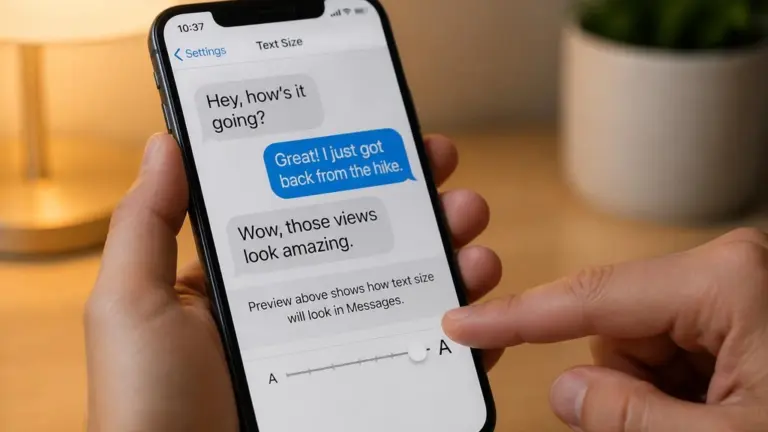
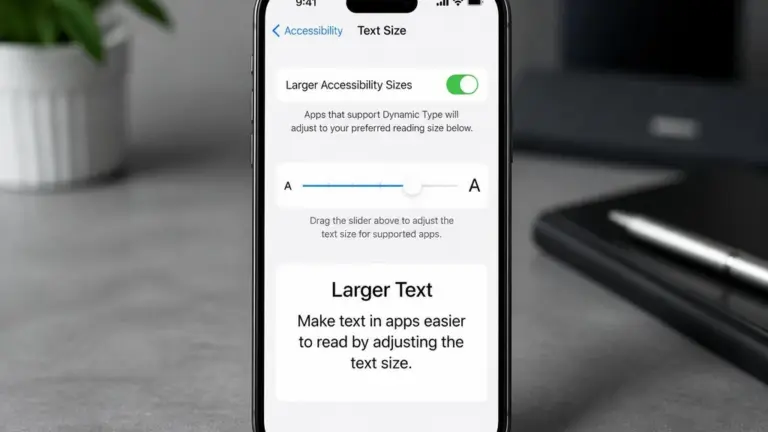
Dentro de Tela, busque Tamanho da fonte ou Font Size. Você verá uma barra deslizante ou cinco opções: Muito pequeno, Pequeno, Padrão, Grande e Muito grande.
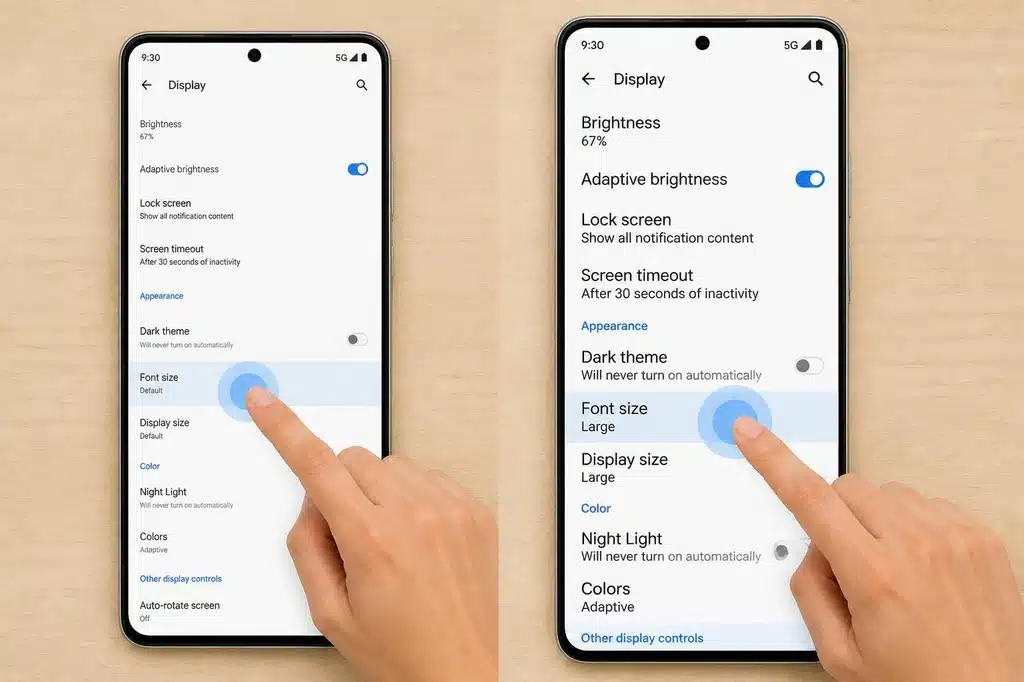
Deslize ou toque na opção desejada. A visualização ao vivo mostra exatamente como o texto ficará. Escolha o que for mais confortável para você.
Uma dica: comece com Grande e teste por um dia. Se ainda achar pequeno, mude para Muito grande. A maioria das pessoas fica satisfeita com a opção Grande.
Quando terminar, pressione Voltar ou Concluído. A mudança é imediata em praticamente todos os apps.
Método 2: Escala de tela ampliada
Além do tamanho da fonte, você pode aumentar a escala geral da interface. Isso amplia não só texto, mas também ícones, botões e elementos da tela inteira.
Acesse Configurações > Tela > Escala ou Configurações > Exibição > Zoom. O nome varia conforme o fabricante (Samsung, Motorola, Xiaomi, etc.).
Você verá opções como Pequeno, Normal, Grande e Muito Grande. Escolha a que preferir. Este método é especialmente útil se você acha que aumentar só a fonte não é o suficiente.
Atenção: aumentar a escala geral pode fazer alguns apps parecerem um pouco estranhos ou com elementos cortados. Teste com calma.
Método 3: Ampliação via Configurações de Acessibilidade
Aqui começa a ficar mais profissional. Se os métodos anteriores não satisfazem, as configurações de acessibilidade oferecem controle total.
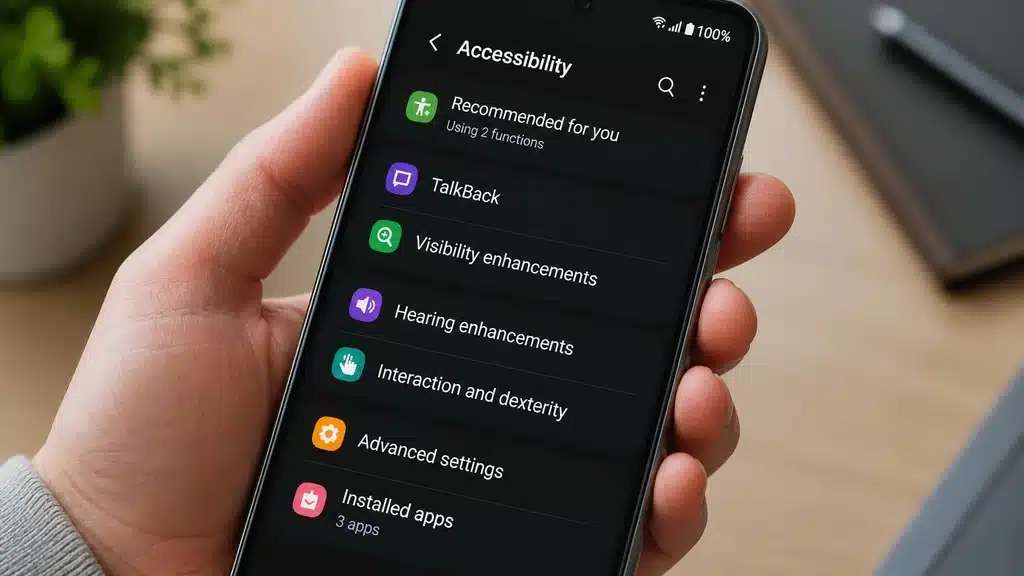
Abra Configurações > Acessibilidade. Dependendo do seu celular, isso pode estar em Configurações > Sistemas > Acessibilidade ou Configurações > Usuários > Acessibilidade.
Procure por Tamanho da fonte, Visão ou Ampliação. Muitos celulares Samsung chamam isso de Visão. Já nos Motorola é Ampliação de texto.
Dentro dessa seção, você terá controle granular. Alguns celulares permitem escolher o tamanho por aplicativo específico. Imagine: deixar as mensagens do WhatsApp gigantes, mas manter o tamanho normal no Instagram.
Teste cada opção. A maioria das pessoas descobrirá aqui o ajuste perfeito para sua necessidade.
Método 4: Ampliação com gestos (Zoom dinâmico)
Muitos celulares Android modernos têm uma funcionalidade chamada Ampliação com gestos ou Zoom dinâmico. Funciona assim: você usa um gesto (geralmente triple-tap, ou seja, bater a tela três vezes rapidamente) para ampliar o que está vendo.
Para ativar isso, vá a Configurações > Acessibilidade > Interação e destreza (ou similar) e procure por Ampliação com gestos.
Quando ativado, você pode triple-tap a tela a qualquer momento para aumentar ou diminuir a ampliação temporariamente. Isso é útil quando você quer ler algo rápido sem mudar as configurações globais.
Use dois dedos para navegar enquanto está ampliado. Essa funcionalidade é especialmente útil para ler mensagens de email ou documentos.
Método 5: Assistente de acessibilidade (Google Assistant)
Surpreendentemente, o Google Assistant tem um recurso poderoso: a Leitura em voz alta combinada com marcação visual. Funciona para pessoas que combinam dificuldade visual com dificuldade auditiva.
Abra Configurações > Acessibilidade > Google Assistant. Ative Leitor de tela (TalkBack) se quiser que o celular leia tudo em voz alta enquanto mostra o texto amplificado.
Essa é uma solução mais avançada, mas extremamente poderosa. Com TalkBack ativo, você pode navegar o celular completamente por voz. Toque na tela e o assistente lê em voz alta. Deslize para esquerda ou direita para navegar entre elementos.
Muitos usuários com deficiência visual dependem dessa funcionalidade diariamente. É gratuita e 100% nativa do Android.
Ajustes específicos por aplicativo
Nem todo app respeita as configurações globais de tamanho de fonte. Alguns, especialmente navegadores web, têm seus próprios controles de zoom.
No Chrome: abra qualquer site, toque no ícone de três pontos no canto superior direito, procure por Zoom e aumente a percentagem. Você pode ir de 50% até 500%.
No Firefox: toque e segure em qualquer texto, vai aparecer a opção Aumentar tamanho da fonte. Ou acesse o menu (três linhas) > Configurações > Fonte.
No WhatsApp: abra um chat, procure nas configurações do app por Tamanho de fonte de chat. Nem todas as versões têm isso, mas versões recentes sim.
No Gmail: abra um email, toque em três pontos, procure por Tamanho da fonte. Escolha entre Pequeno, Padrão e Grande.
O padrão é: aumentar globalmente primeiro, depois ajustar app por app conforme necessário.
Combinando acessibilidade com tema escuro
Aqui vem um truque que muita gente não sabe: combinar aumento de fonte com tema escuro melhora a legibilidade em até 60%.
O motivo é simples: texto branco ou cinza sobre fundo escuro causa menos fadiga ocular que texto escuro sobre fundo branco, especialmente em ambientes com pouca luz.
Faça isso: abra Configurações > Exibição > Modo noturno (ou Dark Mode) e ative. Depois combine com os ajustes de fonte que aprendeu acima.
Muitos apps agora têm modo escuro nativo. WhatsApp, Instagram, Gmail — todos suportam. Ative em cada um.
Resultado: você terá textos maiores e com melhor contraste. Isso é especialmente importante se você tem astigmatismo ou outros problemas de refração.
Configurações avançadas de fonte e legibilidade
Se você é usuário avançado e quer exprimir controle total, o Android oferece algumas opções escondidas que poucas pessoas conhecem.
Fonte do sistema: em muitos celulares Samsung e Xiaomi, você pode trocar completamente a fonte (typeface) do sistema. Vá a Configurações > Tela > Fonte. Escolha entre diferentes estilos. Algumas fontes são naturalmente mais legíveis que outras.
Espaçamento de letras: em Acessibilidade, procure por Espaçamento de texto ou Letter spacing. Aumentar o espaço entre letras ajuda muito quem tem dislexia ou problemas de foco.
Altura de linha: também em Acessibilidade, busque Altura de linha ou Line height. Aumentar isso ajuda o olho a seguir de uma linha para a próxima sem pular.
Remover animações: para alguns usuários, animações causam fadiga. Vá a Configurações > Sobre o telefone > Número de compilação (toque 7 vezes para ativar opções de desenvolvedor). Depois abra Opções do desenvolvedor > Duração da animação e mude para 0.
Essas são opções profissionais que a maioria dos usuários nunca vai tocar, mas que fazem toda a diferença para quem tem necessidades específicas.
Testando sua configuração ideal
Não existe um tamanho de fonte que seja “certo” para todo mundo. Diferentes pessoas têm diferentes necessidades, e diferentes apps se comportam de formas diferentes.
Aqui está o processo recomendado:
- Dia 1: Comece com Grande nas configurações de fonte. Use o celular normalmente por um dia inteiro.
- Dia 2: Se sentir confortável, teste Muito grande. Se achar pequeno ainda, mude para Muito grande.
- Dia 3-4: Combine com ajustes de acessibilidade. Ative modo escuro. Teste o zoom dinâmico.
- Dia 5+: Ajuste app por app conforme necessário. Estabilize sua configuração final.
O importante é não fazer tudo de uma vez. Mudanças radicais podem fazer o celular parecer estranho nos primeiros dias, e você pode desistir. Pequenos ajustes diários permitem que você encontre o ponto ideal de forma natural.
Dados de adoção e impacto real
Você sabe quantas pessoas usam essas funcionalidades? Mais do que você imagina. Aproximadamente 1 em cada 4 adultos (25%) usa alguma forma de ampliação de texto no Android.
A Organização Mundial da Saúde estima que mais de 2 bilhões de pessoas têm algum grau de deficiência visual no mundo. No Brasil, dados do IBGE mostram que cerca de 6,5% da população tem deficiência visual moderada ou grave.
Muitas dessas pessoas têm acesso a smartphones, e o Android é o sistema operacional mais usado em dispositivos móveis globalmente (mais de 70% de market share). Logo, as ferramentas de acessibilidade do Android impactam diretamente a vida de milhões.
Estudos internacionais mostram que quando uma pessoa com baixa visão encontra um app bem otimizado com fontes ajustáveis, ela passa 3x mais tempo usando esse app comparado a um app sem acessibilidade.
Em termos práticos: você pode converter um usuário ocasional em um usuário fiel simplesmente deixando as letras legíveis.
Troubleshooting: quando as letras não aumentam
Às vezes você faz tudo certo e as letras não aumentam. Ou aumentam em alguns apps mas não em outros. Aqui estão as soluções mais comuns:
Problema 1: Configuração de fonte não funciona em alguns apps
Alguns apps antigos ou mal otimizados ignoram as configurações do sistema. Solução: procure na configuração interna do app por opções de tamanho de fonte (como mencionamos com WhatsApp e Gmail) ou considere migrar para um app mais moderno.
Problema 2: Texto aumenta mas fica cortado
Alguns apps não foram programados para lidar com fontes muito grandes. A solução é usar o zoom dinâmico ou ampliação com gestos em vez de aumentar globalmente.
Problema 3: Aumentar a fonte deixou tudo muito grande e visualmente desagradável
Você provavelmente foi além do necessário. Diminua um nível e observe. O conforto é mais importante que a perfeição visual.
Problema 4: Reiniciei o celular e as configurações foram perdidas
Muito raro, mas pode acontecer com celulares muito antigos ou com ROM customizada. Solução: refaça os ajustes. Se persistir, considere uma atualização de software.
Dicas profissionais para máxima legibilidade
Além dos ajustes de tamanho, aqui estão dicas que amplificam ainda mais o conforto visual:
- Reduzir brilho: configure o celular para seguir o brilho automático baseado na luz ambiente. Diminui fadiga ocular.
- Ajustar cores: em Acessibilidade, procure por “Filtro de luz azul” ou “Bem-estar ocular” e ative. Isso reduz a luz azul à noite.
- Fonte sem serifa: se seu celular permite escolher fonte, opte por sem serifa (como Arial ou Roboto). São mais legíveis em telas.
- Distância de visão: mantenha o celular a cerca de 30-40 cm dos olhos. Isso é a distância ótima para leitura confortável.
- Pausas regulares: a cada 20 minutos, desvie o olhar para algo distante por 20 segundos. Isso reduz fadiga.
Essas práticas em conjunto — ajuste de fonte + modo escuro + redução de luz azul + distância correta — criam uma experiência de máxima legibilidade e conforto.
Conclusão: personalize seu Android para sua visão
Aumentar letras no Android é simples, gratuito e extremamente eficaz. Você tem cinco métodos diferentes à sua disposição, do mais básico (ajuste rápido de fonte) até o mais avançado (ampliação com gestos + TalkBack).
Não existe “tamanho certo” universal. Existe seu tamanho certo. E ele é descoberto apenas testando e ajustando conforme sua necessidade pessoal.
O fato é que o Android foi projetado com acessibilidade em mente. As ferramentas estão ali, nativas, prontas para usar. Aproveite-as.
Se você tem deficiência visual, se é usuário sênior, se simples prefere textos maiores — não sinta culpa nem constrangimento. Milhões de pessoas ao redor do mundo usam essas mesmas funcionalidades todos os dias.
Comece agora: abra Configurações, procure por Tela, e aumente para Grande. Use por um dia. Veja como se sente. Ajuste conforme necessário. Em uma semana, você terá encontrado sua configuração perfeita e se perguntará como conseguia ler com as letras tão pequenas antes.
Seu conforto visual é mais importante que a