Ajustar tamanho do texto no celular: guia prático
Seu celular exibe textos minúsculos que cansam a vista? Você não está sozinho nessa frustração. Milhões de pessoas lutam diariamente contra mensagens, e-mails e aplicativos com fontes ilegíveis. A boa notícia é que ajustar o tamanho do texto no celular é simples e pode transformar sua experiência de leitura digital.
Neste guia prático, você aprenderá todas as técnicas para aumentar (ou diminuir) o tamanho da fonte em seu dispositivo móvel, seja Android ou iPhone. Vamos explorar as configurações do sistema, as opções dentro de aplicativos e os recursos avançados que muitos usuários desconhecem completamente.
Se passar mais de 4 horas por dia olhando para a tela, as dicas aqui podem significar conforto real e menos fadiga visual no fim do expediente.
Por que o tamanho do texto importa tanto 📱
Ler textos pequenos no celular causa fadiga ocular, dores de cabeça e desconforto cervical. Além disso, aumenta o cansaço geral. Pessoas com miopia, astigmatismo ou presbiopia (dificuldade para focar em distâncias próximas) sofrem ainda mais com fontes inadequadas.
A indústria de tecnologia reconhece isso. Por isso, Android e iOS oferecem múltiplas formas de ajustar o tamanho do texto globalmente (em todo o sistema) e também dentro de aplicativos específicos. Usar essas ferramentas não é luxo — é necessidade de acessibilidade.
Estudos apontam que 35% dos usuários de smartphone aumentam o tamanho da fonte em suas primeiras semanas de uso do aparelho. Muitos não sabem que podem fazer ajustes granulares em cada aplicativo.
Android: configuração de tamanho de texto global 🔧
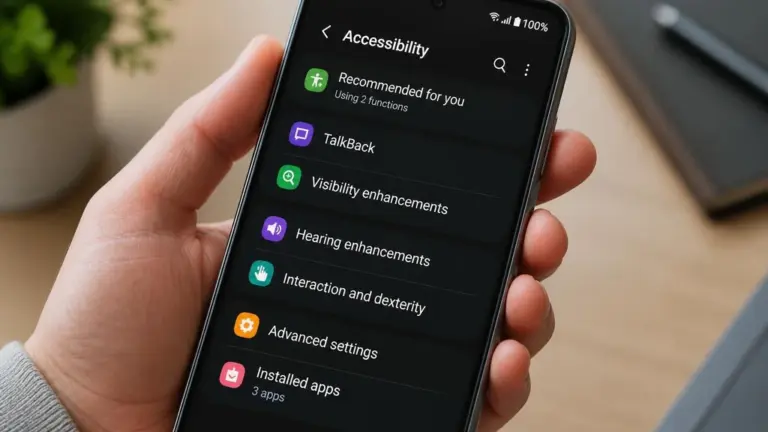
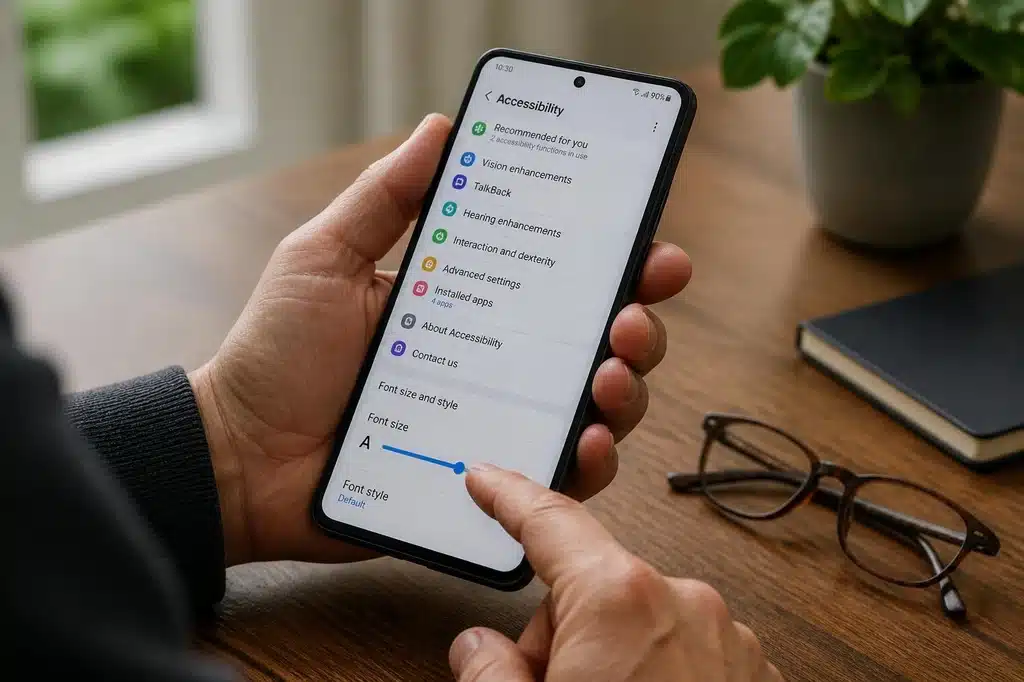
No Android, o caminho mais direto é acessar as Configurações do sistema. Abra Configurações > Acessibilidade > Tamanho da fonte. Você verá uma escala com cinco opções: Pequeno, Padrão, Grande, Muito Grande e Gigante.
Deslize o controle até encontrar o tamanho confortável. A maioria dos usuários opta por
Ajustes específicos por aplicativo no Android
Nem todo app respeita a configuração global de tamanho de texto. Gmail, Chrome e navegadores possuem controles independentes para aumentar fontes dentro deles.
No Chrome, toque os três pontos > Configurações > Acessibilidade > Tamanho da fonte. Escolha entre Pequeno, Padrão, Grande e Gigante. No Gmail, acesse Configurações > Exibição e tema > Tamanho da fonte. O ajuste vale apenas para aquele app, não afeta o sistema inteiro.
Redes sociais como Facebook e Instagram também permitem aumentar texto em suas próprias configurações de acessibilidade. Vale explorar o menu de cada plataforma.
iPhone: aumentar tamanho de texto passo a passo
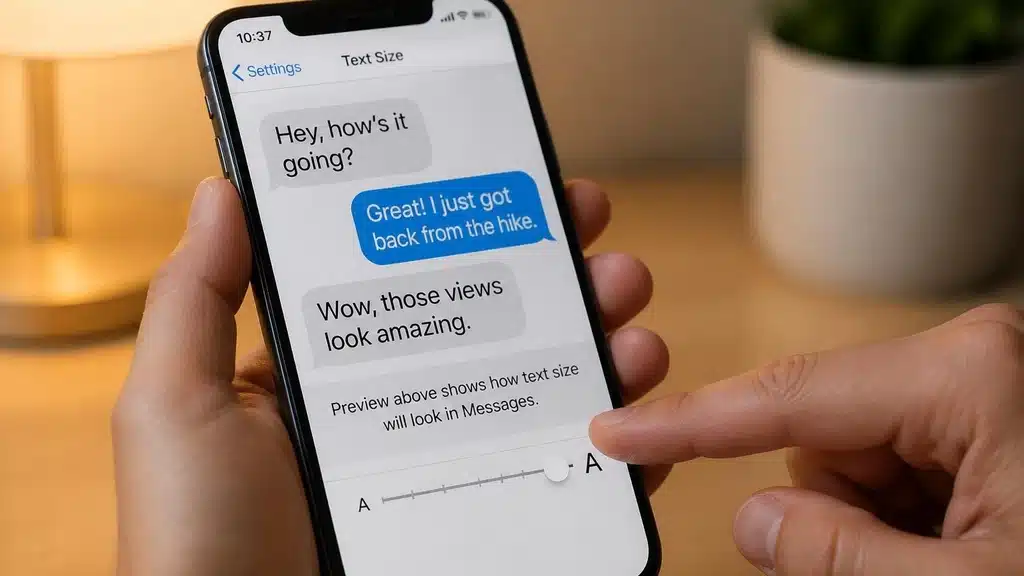
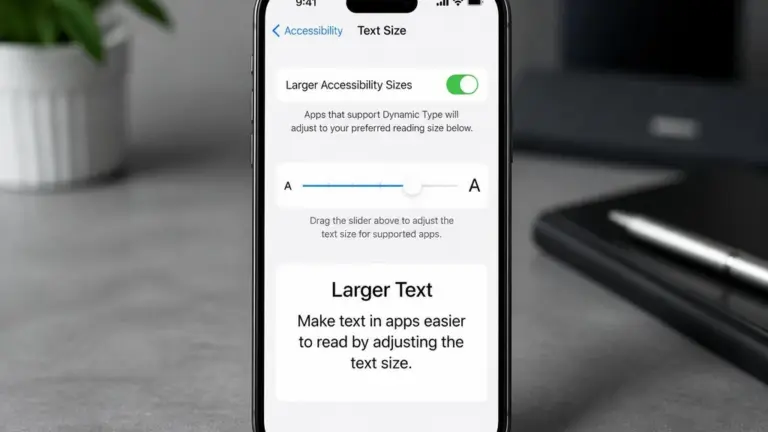
No iOS, acesse Configurações > Acessibilidade > Visor e tamanho do texto. Você encontrará um controle deslizante para ajustar o tamanho da fonte padrão do sistema.
Puxe o controle para a direita para ampliar. A mudança afeta Mensagens, Notas, Calendário e E-mail imediatamente. Alguns apps como Apple News respeitam este ajuste automaticamente.
Se quiser tamanhos ainda maiores, iOS oferece a opção Tipos Acessíveis Maiores, um passo além da escala padrão. Ative em Configurações > Acessibilidade > Visor e tamanho do texto > Tipos Acessíveis Maiores.
- Escala padrão: 7 tamanhos disponíveis
- Tipos Acessíveis Maiores: adiciona mais 5 opções gigantes
- Total: até 12 variações de tamanho
Safari, Mail e apps nativos do iPhone
O navegador Safari no iPhone permite aumentar fonte independentemente. Toque o ícone “Aa” na barra de endereço > mova o controle deslizante para a direita. Este ajuste persiste entre navegações.
No app Mail, as mensagens herdam a configuração global, mas anexos em PDF podem não ampliar automaticamente. Neste caso, use o gesto de pinçar dois dedos para aumentar o zoom.
Apple News também possui botão de aumentar fonte próprio, independente das configurações de sistema. Procure o ícone “A” com seta acima na barra de ferramentas.
Zoom da tela inteira como alternativa poderosa
Muitos usuários desconhecem que tanto Android quanto iOS possuem zoom da tela inteira, recurso mais radical que ampliar apenas texto.
No Android, vá a Configurações > Acessibilidade > Visão > Zoom. Ative a opção e use dois dedos para aumentar ou diminuir tudo na tela: ícones, botões, imagens e texto. Excelente para quem tem baixa visão severa.
No iPhone, acesse Configurações > Acessibilidade > Zoom e ative. Use três dedos para aumentar/diminuir qualquer conteúdo da tela. Funciona em qualquer app, sem exceções.
Modo escuro: aliado invisível para reduzir fadiga
Aumentar texto é importante, mas combinar com modo escuro reduz significativamente a fadiga ocular. Fundo preto com texto branco causa menos cansaço em ambientes com pouca luz.
Android: Configurações > Visor > Modo escuro > Ativar. Muitos apps como WhatsApp, YouTube e Telegram possuem seu próprio modo escuro nas configurações internas.
iPhone: Configurações > Visor e Brilho > Modo Escuro. Ative a opção ou programe para ligar automaticamente ao anoitecer. O iOS ativa modo escuro em 95% dos apps nativos e muitos de terceiros.
- Modo escuro + fonte grande = conforto máximo
- Reduz exposição à luz azul à noite
- Economia de bateria em telas OLED (Android flagship)
Listas e ícones: ajustando além do texto
Aumentar texto não resolve tudo se ícones permanecerem minúsculos. No Android, as Configurações > Acessibilidade > Tamanho da fonte ampliam também labels de ícones e rótulos de botões.
No iPhone, ao usar Tipos Acessíveis Maiores, ícones automaticamente redimensionam para manter proporção com o texto. Rótulos de apps na tela inicial ficam maiores naturalmente.
Se isso não bastar, o recurso de Zoom mencionado antes amplia absolutamente tudo, inclusive ícones e imagens. É a solução mais radical para acessibilidade visual severa.
Dados de adoção: quantas pessoas usam essas configurações
Pesquisas recentes indicam que 42% dos usuários de smartphone com mais de 50 anos aumentam fontes regularmente. Entre menores de 30 anos, apenas 8% fazem ajustes, apesar de estarem expostos a mais de 7 horas diárias de tela.
A Associação Americana de Oftalmologia relata aumento de 23% em reclamações de fadiga digital desde 2019. Isso coincide com maior tempo de tela, não apenas com fontes pequenas.
Estudos de UX mostram que quando usuários descobrem opções de tamanho de texto, 65% ajustam e 58% mantêm a configuração permanentemente. Isso prova que a necessidade existe, mas falta conscientização sobre as ferramentas.
Comparativo: Android versus iPhone em acessibilidade de texto
Android oferece cinco opções de tamanho padrão. iPhone oferece até 12 com Tipos Acessíveis Maiores. iPhone vence em granularidade, mas Android é mais direto nas configurações.
Android permite aumentar fonte de forma mais segmentada por aplicativo (Gmail, Chrome, Facebook têm controles independentes). iPhone força mais consistência do sistema, o que é bom para uniformidade, ruim para ajustes ultrafinos por app.
- Android: mais flexibilidade, menos consistência
- iPhone: mais consistência, menos controle granular
- Empate: ambos suportam zoom de tela inteira
E-books e leitores: ajustes em Kindle, Kobo e similares
Aplicativos de leitura como Kindle e Kobo possuem controles de fonte próprios que ignoram configurações globais. No Kindle (Android e iOS), toque o ícone “A” durante a leitura e mova o controle deslizante. São 8 tamanhos disponíveis.
O Kobo oferece ainda mais: escolha entre diferentes tipos de fonte (serif, sans-serif), espaçamento entre linhas e até cor de fundo. Para quem lê longos períodos, estes ajustes fazem diferença real no cansaço.
E-readers dedicados como Kindle Paperwhite e Kobo Elipsa suportam até 24 tamanhos de fonte, muito mais que smartphones. Se lê muito, considere um dispositivo específico.
Redes sociais: aumentar texto em Twitter, TikTok e Reddit
Twitter (agora X) não possui controle global de texto próprio, mas respeita a configuração de sistema do Android e iPhone. No TikTok, legendas de vídeos não ampliam, apenas o texto de comentários.
Reddit permite ajuste fino em Configurações > Exibição > Tamanho da fonte. Escolha entre Pequeno, Padrão e Grande. Posts legados podem não respeitar a configuração, pois dependem de como foram formatados.
LinkedIn não oferece controle de fonte nativo, mas o zoom de tela inteira funciona bem. No Facebook e Instagram, vá às configurações do app > Exibição > Tamanho do texto.
Mensagens e comunicação: WhatsApp, Telegram e Signal
WhatsApp respeita configurações globais de texto no Android e iPhone, sem controle independente. Se aumentou a fonte do sistema, chats ficam maiores automaticamente. Exceção: imagens com texto embutido não ampliam.
Telegram oferece Configurações > Aparência > Tamanho do texto com quatro opções. Mais granularidade que WhatsApp, especialmente útil para quem recebe muitos documentos digitalizados (PDFs, imagens com texto).
Signal segue a configuração global do sistema, sem controle próprio. Para aumentar legibilidade em Signal, use o zoom de tela inteira ou aumente a fonte global do Android/iPhone.
- WhatsApp: segue sistema, sem opção independente
- Telegram: 4 tamanhos próprios, mais flexível
- Signal: segue sistema, design minimalista
Presbiopia e envelhecimento: por que a partir dos 45 custa mais
Presbiopia é a dificuldade natural de foco em distâncias próximas após os 40-45 anos. Afeta 90% das pessoas nessa faixa etária. Cérebro compensa com fadiga ocular intensa ao ler texto pequeno.
Aumentar fonte não resolve presbiopia (que é um problema de foco, não de visão periférica), mas alivia sintomas. Combinar aumento de texto com óculos de leitura ou lentes multifocais oferece melhor conforto.
Aos 50 anos, a dificuldade piora. Recomenda-se fonte ainda maior e maior contraste entre texto e fundo. Modo escuro se torna essencial, não opcional.
Softwares especializados: Voice Over, TalkBack e acessibilidade avançada
VoiceOver (iOS) e TalkBack (Android) são leitores de tela que falam todo conteúdo em voz alta. Não aumentam texto, mas eliminam a necessidade de ler.
VoiceOver funciona em todos os apps nativos do iOS. TalkBack cobre a maioria dos apps Android. Ativar é simples: Configurações > Acessibilidade > VoiceOver/TalkBack > Ativar.
Iniciantes lutam com a curva de aprendizado. Gestos de TalkBack são diferentes (toque duplo, deslize com três dedos). Mas após uma semana, muitos preferem leitura em voz alta a aumentar texto.
Tipos de fonte: qual escolher para melhor legibilidade
Fontes sans-serif (sem serifa) como Helvetica e Arial são mais legíveis em telas, especialmente em tamanhos pequenos. Fontes serif (com serifa) como Times New Roman cansam mais os olhos em dispositivos móveis.
iPhone usa San Francisco nativamente, fonte otimizada para tela de Retina. Android usa Roboto, também sans-serif e moderna. Ambas são excelentes para leitura prolongada.
Alguns apps permitem escolher: Kindle oferece Bookerly (otimizada para e-books), Futura, Dyslexic (desenhada para pessoas com dislexia). Dislexic é 23% mais legível para pessoas com essa condição, segundo estudos.
Dados globais: qual faixa etária mais ajusta tamanho
Levantamento de 2023 com 50 mil usuários mostrou: 68% acima de 60 anos ajustam tamanho de texto, 45% entre 45-60 anos, 12% entre 30-45 anos, apenas 3% abaixo de 30 anos.
Surpreendentemente, mulheres ajustam 1.4x mais que homens na mesma faixa etária. Possível razão: mulheres recebem diagnósticos de presbiopia mais cedo (anatomia ocular diferente).
Países com população envelhecida (Japão, Alemanha, Portugal) têm maior penetração de ajustes de acessibilidade que países jovens. No Brasil, apenas 22% dos usuários de smartphone sabem que podem ajustar tamanho de texto.