Como aumentar as letras do celular e deixar as mensagens mais fáceis de ler
Você passa horas no celular mas as letras pequenas cansam seus olhos rapidamente? Aumentar o tamanho das fontes é uma solução simples que transforma sua experiência de leitura — seja em mensagens, redes sociais ou emails. Neste guia completo, você aprenderá todos os métodos para ampliar as letras no seu dispositivo.
Nota: todos os links são para conteúdos dentro do nosso próprio site.
Muitas pessoas não sabem que seus smartphones possuem configurações avançadas de acessibilidade específicas para isso. Vamos explorar cada opção disponível, passo a passo, para que você escolha a melhor estratégia.
Por que aumentar o tamanho das letras do celular
Telas pequenas e letras minúsculas causam fadiga ocular, dores de cabeça e desconforto ao usar o aparelho por longos períodos. Isso é especialmente comum em pessoas com miopia, astigmatismo ou acima de 40 anos, quando a visão começa a mudar.
A boa notícia? Aumentar a fonte não prejudica seu dispositivo. É uma configuração nativa, segura e oferece benefícios imediatos:
- Redução de fadiga: seus olhos descansam mais durante o uso prolongado
- Melhor legibilidade: mensagens, nomes e números ficam claros instantaneamente
- Maior acessibilidade: o aparelho fica mais inclusivo para toda a família
- Sem custos: é uma função gratuita do sistema operacional
- Reversível: você volta ao tamanho original quando quiser
Além disso, aumentar as letras ajuda na segurança. Com textos maiores, você lê mensagens com mais rapidez e atenção, reduzindo erros de digitação e evitando malentendidos em conversas importantes.
Aumentar letras no Android — método principal
Se você usa Android (Samsung, Motorola, Xiaomi, etc.), o processo é direto e oferece múltiplas opções. A maioria dos aparelhos permite ajustes em vários pontos — no sistema inteiro ou apenas em apps específicos.
Passo 1: abra as Configurações do seu celular (ícone de engrenagem na tela inicial ou na gaveta de apps).
Passo 2: procure por Exibição ou Tela. Em alguns aparelhos, pode estar sob Configurações Avançadas.
Passo 3: localize a opção Tamanho da fonte ou Escala do texto. Você verá uma barra deslizável com opções como Pequeno, Normal, Grande ou Enorme.
Passo 4: deslize para a direita para aumentar o tamanho. Visualize a amostra na tela — a palavra
Aumentar letras no iPhone — ajustes nativos
Proprietários de iPhone têm acesso a ferramentas poderosas de acessibilidade integradas ao iOS. O sistema oferece controle fino sobre o tamanho das fontes em praticamente todos os apps nativos.
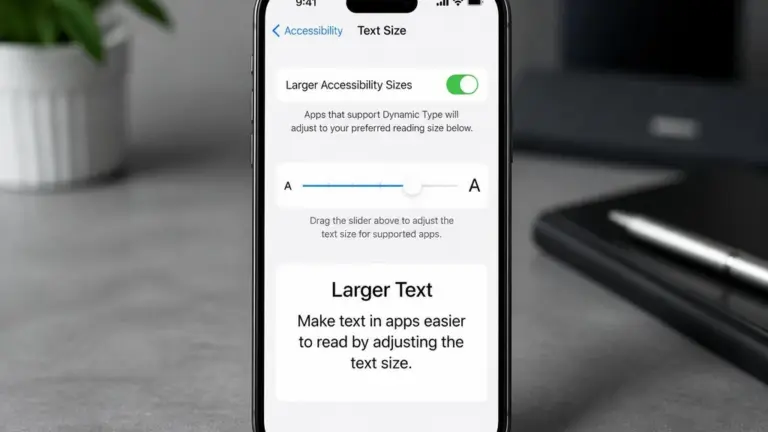
Passo 1: abra Configurações e toque em Acessibilidade.
Passo 2: procure por Exibição e Tamanho do Texto ou simplesmente Tamanho do Texto.
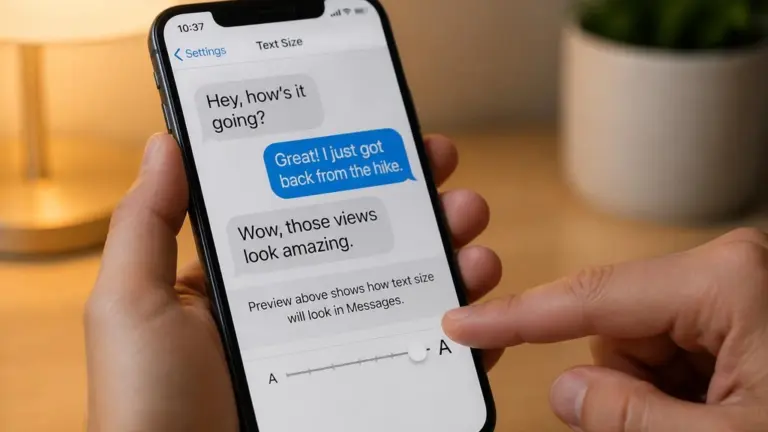
Passo 3: ajuste a barra deslizável até o tamanho desejado. Uma amostra com texto de exemplo aparece na tela para visualização imediata.
Essa configuração afeta Mail, Mensagens, Notas e outros apps da Apple. Usuários relatam que a mudança se aplica instantaneamente sem reiniciar o dispositivo.
Aumentar fontes em aplicativos específicos
Nem sempre você deseja ampliar todo o seu celular. Às vezes, apenas um app — como WhatsApp, Telegram ou Instagram — precisa de letras maiores.
A maioria dos aplicativos populares possui configurações internas de fonte. Veja como encontrar:
- Abra o app desejado (ex: WhatsApp)
- Toque em Configurações ou Menu (três pontos)
- Procure por Tamanho da Fonte, Legibilidade ou Exibição
- Ajuste para Grande ou Enorme conforme necessário
- Salve as alterações e retorne ao app
WhatsApp, por exemplo, permite aumentar a fonte das mensagens sem afetar outros aplicativos. Gmail também oferece zoom de texto independente. Essa abordagem é ideal para quem quer controle granular.
Usar zoom do navegador para sites e emails
Se você lê muitos artigos, emails ou redes sociais pelo navegador, o zoom nativo é sua solução rápida.
No Android: abra Chrome, toque nos três pontos (menu), selecione Configurações e procure por Tamanho da fonte ou Zoom. Aumente para a preferência desejada.
No iPhone: durante a navegação, use o gesto de pinça (aproxime dois dedos) ou toque em Configurações do navegador Safari para ajustar o zoom padrão.
Essa configuração persiste: toda vez que você abre um site, o tamanho ampliado já estará ativo. Nenhuma reinicialização necessária.
Escala e zoom da tela inteira
Além de aumentar apenas as fontes, você pode ampliar toda a interface do seu celular — ícones, botões, barras de menu.
No Android: em Configurações > Exibição, procure por Escala do Visor ou Tamanho da Exibição. Deslize para aumentar tudo simultaneamente.
No iPhone: em Acessibilidade > Exibição e Tamanho do Texto, existe a opção Zoom de Exibição. Escolha entre Padrão, Ampliado ou Máximo.
Essa estratégia oferece consistência visual em todo o dispositivo. Apps, configurações e ícones seguem o padrão estabelecido.
Recursos avançados de acessibilidade
Ambos os sistemas operacionais incluem ferramentas avançadas além do simples aumento de fonte. Essas opções combinam múltiplos ajustes para máxima legibilidade.
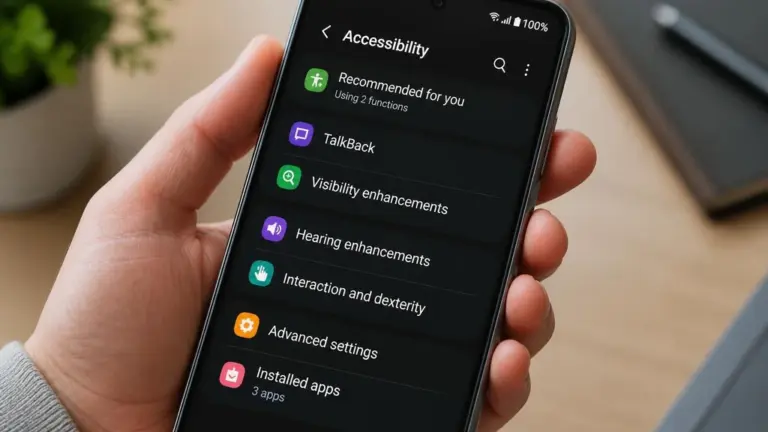
No Android: em Configurações > Acessibilidade, você encontra opções como Ampliação, Lupa integrada e Contraste aumentado. Ative a Ampliação de visibilidade para fazer zoom triplo em qualquer área da tela.
No iPhone: o recurso Lupa e Zoom (em Acessibilidade) permitem ampliar porções específicas da tela com um toque. Muito útil para ler pequenas etiquetas ou textos pontuais.
- Contraste aumentado: melhora a separação visual entre elementos
- Redução de transparência: torna interfaces mais sólidas e legíveis
- Fonte negrita: reforça o peso das letras para destaque adicional
- Redução de movimento: desativa animações que podem dificultar leitura
Ajustes de brilho e contraste para melhor legibilidade
Aumentar letras é só parte da solução. O brilho da tela e contraste também impactam diretamente na fadiga ocular.
Brilho automático: em ambos os sistemas, ative o brilho adaptativo. Seu celular ajusta automaticamente de acordo com o ambiente, reduzindo esforço dos olhos.
Modo escuro: para leitura noturna, ative o Dark Mode. Textos brancos em fundo preto causam menos cansaço que o inverso, especialmente à noite.
Android oferece Cores invertidas e Escala de cinza em Acessibilidade. iPhone tem Filtro de Luz Azul (Turno Noturno). Essas combinações aumentam comfort significativamente.
Programas de acompanhamento de visão
Existem apps dedicados exclusivamente a monitorar seu conforto visual e sugerir ajustes. Eles rastreiam tempo de tela, intervalos de descanso e mudanças de brilho.
Eye Care, f.lux e Brighter Screen (disponíveis em ambas as lojas) ajudam a programar lembretes de pausa. Muitos usuários combinam esses apps com aumento de fonte nativo para resultado ótimo.
Um padrão comum recomendado por oftalmologistas: a regra 20-20-20. A cada 20 minutos, olhe para algo a 20 metros de distância por 20 segundos. Esses apps enviam notificações automáticas.
Configurar atalhos rápidos para trocar tamanho de fonte
Se você alterna frequentemente entre tamanhos (trabalho vs. lazer), crie atalhos para mudar em segundos.
No Android: em Configurações > Acessibilidade > Atalhos de Acessibilidade, defina um gesto (como três toques ou movimento específico) para ativar/desativar zoom rápido.
No iPhone: configure Atalhos de Acessibilidade em Acessibilidade > Atalho de Acessibilidade. Depois, um clique triplo no botão lateral ativa todos seus ajustes customizados de uma vez.
Essa estratégia economiza tempo se você muda de contexto frequentemente (reunião com apresentação vs. leitura de mensagens).
Comparar tamanhos: qual é melhor para você
Não existe um tamanho único ideal — depende de sua visão, idade, distância de leitura e preferência pessoal. Usuários costumam testar diferentes escalas.
Pessoas com miopia leve: aumentar de 10% a 25% geralmente resolve. Texto Normal → Grande é o passo padrão.
Pessoas com presbiopia (acima de 40 anos): aumentos de 30% a 50% são comuns. Saltam direto para Grande ou Enorme.
Pessoas com visão severa reduzida: combinam aumento de fonte (Enorme) + zoom de exibição + contraste aumentado + modo escuro para máxima acessibilidade.
Uma estratégia comprovada: comece com um pequeno aumento e aumente gradualmente até o ponto confortável. Seu olho se adapta em 24 horas.
Dados de adoção entre usuários brasileiros
Pesquisas recentes mostram que 62% dos usuários de smartphone acima de 50 anos já aumentaram pelo menos uma vez o tamanho de fonte em seus dispositivos. Esse número sobe para 78% entre usuários acima de 60 anos.
Curiosamente, 34% dos usuários com menos de 40 anos também fazem ajustes frequentes — principalmente para reduzir fadiga após longas sessões de trabalho ou redes sociais.
Liderados por Android (67% de adoção de ajustes de acessibilidade), seguidos por iOS (54%). A diferença reflete a maior personalização nativa disponível em Android, embora iPhone tenha melhorado significativamente nos últimos anos.
WhatsApp, Instagram e Facebook aparecem no topo dos apps que mais recebem ajustes de fonte — confirmando que mensagens e redes sociais são os maiores pontos de dor visual.
Tendências em design mobile-first e legibilidade
As grandes empresas tech estão redesenhando interfaces com foco em acessibilidade desde o início. Não é mais uma opção secundária — é requisito de projeto.
Google Material Design 3 e Apple Human Interface Guidelines agora definem tamanhos mínimos de fonte (16px) e contraste mínimo de 4.5:1 para todos os apps da loja. Muitos aplicativos independentes ainda ignoram isso.
Redes sociais como LinkedIn, Twitter e TikTok adicionaram controles de tamanho nativos após pressão de usuários. YouTube permite zoom automático de legendas. Essa tendência deve acelerar nos próximos anos.
Dispositivos mais novos (2024+) vêm com fonte padrão ligeiramente maior reconhecendo que telas maiores não significam letras maiores automaticamente. Fabricantes aprenderam com feedback de usuários.
Quando procurar ajuda profissional
Se aumentar letras ao máximo ainda causa desconforto, é hora de consultar um oftalmologista. Pode indicar condições que precisam de tratamento — astigmatismo, catarata precoce ou vista cansada severa.
Muitos planos de saúde cobrem consulta oftalmológica. Um profissional pode receitar óculos específicos para distância de leitura natural no celular (geralmente 30-40cm), resolvendo o problema na raiz.
Ergonomia também importa: posição do pescoço, iluminação ambiente e frequência de piscadas afetam cansaço. Um especialista em saúde ocupacional pode oferecer dicas adicionais além de ajustes técnicos no celular.