Como aumentar o tamanho das letras do celular para ler com conforto
Você passa horas olhando para a tela do celular e sente os olhos cansados? 🔍 A dificuldade em ler textos pequenos afeta milhões de pessoas diariamente. A boa notícia é que aumentar o tamanho das letras do celular é simples e leva apenas alguns minutos.
Nota: todos os links são para conteúdos dentro do nosso próprio site.
Seja por causa da idade, cansaço visual ou preferência pessoal, muitas pessoas precisam de letras maiores para navegar com conforto. Felizmente, tanto Android quanto iPhone oferecem múltiplas formas de agrandar as letras sem perder a funcionalidade do aparelho.
Neste guia completo, você descobrirá todas as maneiras de aumentar o tamanho do texto no seu dispositivo, desde as configurações básicas até opções avançadas que poucos conhecem. Continue lendo e transforme sua experiência de leitura.
Por que aumentar o tamanho das letras importa
A legibilidade é fundamental para a saúde dos seus olhos. Estudos mostram que ler texto pequeno por longos períodos causa fadiga ocular, dores de cabeça e até problemas visuais a longo prazo. Ajustar o tamanho de fonte não é apenas conforto — é saúde.
Pessoas com mais de 40 anos frequentemente enfrentam presbiopia, condição natural que torna difícil focar em objetos próximos. Aumentar as letras resolve esse desafio sem necessidade de óculos. Além disso, letras maiores melhoram a produtividade e reduzem erros ao digitar ou ler mensagens importantes.
Crianças também se beneficiam. Estudos indicam que telas com texto adequado favorecem melhor retenção de informação e reduzem strain ocular durante tarefas educacionais.
Aumentar letras no Android: método básico
O Android oferece a forma mais direta de mudar o tamanho de fonte. A maioria dos celulares consegue isso em menos de 30 segundos através das configurações de exibição.
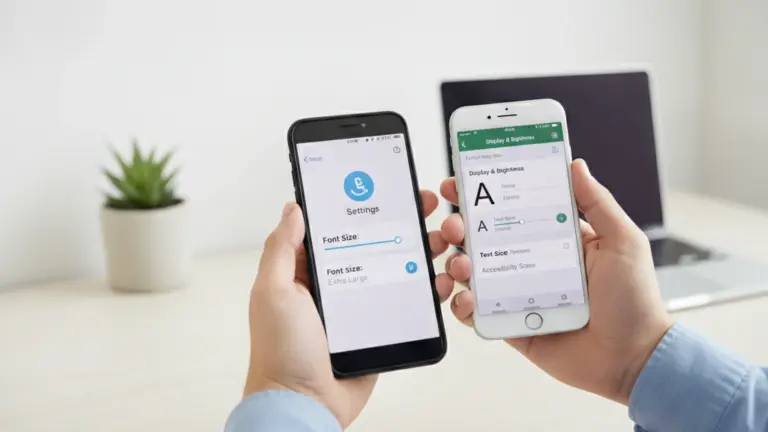
Acesse Configurações > Exibição > Tamanho da fonte. Você verá uma escala com opções que variam de Pequena a Enorme. Toque em uma opção e veja uma prévia em tempo real. Selecione o tamanho que se sinta confortável e toque em Aplicar ou Salvar.
A maioria dos dispositivos Android oferece 5 níveis principais:
- Pequena: para quem prefere mais conteúdo na tela
- Normal: tamanho padrão de fábrica
- Grande: aumento moderado de aproximadamente 15%
- Maior: aumento significativo de cerca de 30%
- Enorme: máximo permitido, até 50% maior que o padrão
Essa configuração afeta praticamente todos os textos do sistema: mensagens, emails, aplicativos e navegadores. A mudança é imediata e não requer reinicializar o celular.
Aumentar tamanho de letra no iPhone de forma eficaz
Os iPhones também possuem ferramentas robustas para aumentar a legibilidade. Existem duas abordagens principais: ajuste geral de tamanho e recursos de acessibilidade avançada.
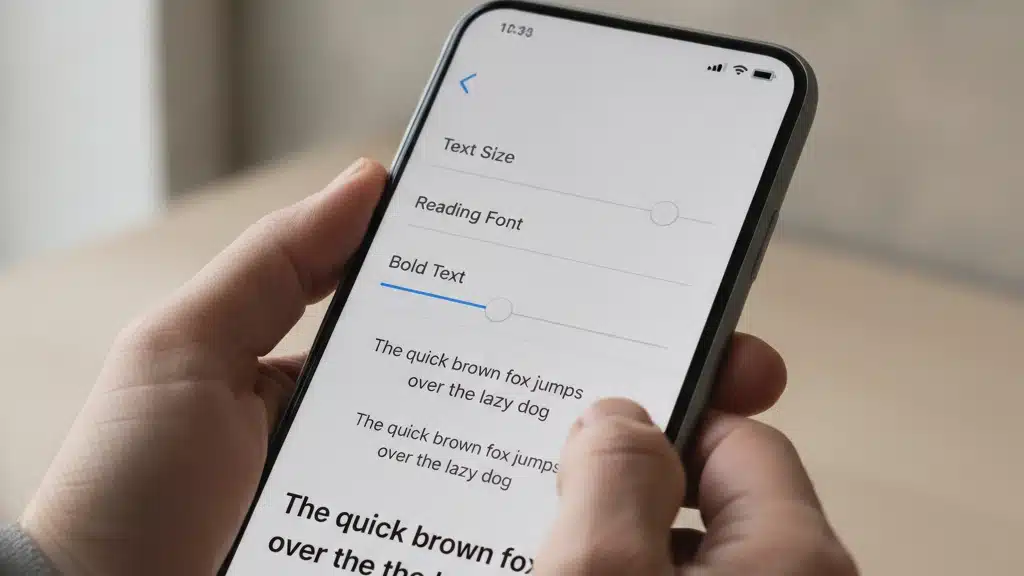
Para o método básico, vá para Configurações > Acessibilidade > Tamanho do Texto. Deslize o controle para a direita para aumentar o tamanho. O iPhone oferece uma escala contínua, não apenas opções pré-definidas como o Android, permitindo ajuste mais preciso às suas necessidades.
Este método funciona em aplicativos como Mail, Mensagens, Contatos e notas que usam a fonte padrão do sistema iOS. Aplicativos de terceiros podem ou não respeitar essa configuração, dependendo de como foram desenvolvidos.
Modo de Texto Dinâmico e Leitura Inteligente
O iOS oferece Leitura Inteligente, um recurso que destaca a palavra que está sendo lida em voz alta. Ativar isso junto com o aumento de fonte cria uma experiência ideal para pessoas com dificuldades visuais.
Em Configurações > Acessibilidade > Leitura Inteligente, você pode ativar essa função. O iPhone lerá o texto em voz alta enquanto o destaca na tela. Combine com letras maiores para máxima clareza.
Outro recurso poderoso é Itálico Dinâmico Desativado, que torna todo o texto direto e mais legível. Vá para Configurações > Acessibilidade > Exibição e Tamanho do Texto e desative Itálico Dinâmico se encontrar letras inclinadas muito difíceis de ler.
Acessibilidade avançada: Zoom da Tela
Tanto Android quanto iPhone possuem recurso de zoom que amplifica a tela inteira. Zoom não apenas aumenta letras, mas amplia tudo: imagens, botões e interfaces.
No Android, acesse Configurações > Acessibilidade > Zoom > Ativar Zoom. Depois, toque três vezes na tela com três dedos para ativar o zoom. Mova dois dedos na tela para controlar o nível de ampliação. Essa ferramenta é excelente quando o aumento de fonte simples não é suficiente.
No iPhone, vá para Configurações > Acessibilidade > Zoom > Ativar Zoom. O recurso funciona de forma similar, permitindo ampliar até 15 vezes o conteúdo da tela. Toque três vezes com três dedos para ativar ou desativar o zoom dinâmico.
Personalização por aplicativo específico
Alguns aplicativos oferecem controles de tamanho de fonte independentes das configurações do sistema. Navegadores, apps de leitura e clientes de email têm suas próprias opções.
No Chrome ou Safari, você pode aumentar o zoom usando gestos: simplesmente belisque a tela com dois dedos para ampliar ou diminuir. Muitos aplicativos incluem um ícone de engrenagem ou menu onde você encontra Tamanho da Fonte ou Exibição.
Aplicativos como Kindle, Wattpad e Medium oferecem escalas de tamanho exclusivas. E-readers permitem escolher entre várias famílias de fontes além do tamanho. Explore as configurações de cada app para descobrir todas as opções disponíveis.
Filtro de Luz Azul combinado com letras maiores
Aumentar o tamanho de letra funciona melhor quando combinado com redução de luz azul. A luz azul emitida por telas causa cansaço visual adicional, especialmente em ambientes escuros ou à noite.
No Android, ative o Filtro de Luz Azul em Configurações > Exibição > Luz Noturna. Escolha uma intensidade confortável e defina para ativar automaticamente em determinados horários. Esse recurso não apenas protege seus olhos como também melhora o contraste do texto.
No iPhone, ative o Night Shift em Configurações > Exibição e Brilho > Night Shift. Use junto com letras maiores para máxima proteção ocular. Muitas pessoas relatam que essa combinação reduz dores de cabeça causadas pelo uso prolongado de celular.
Modo Escuro: aliado invisível das letras maiores
Modo Escuro não apenas economiza bateria em telefones OLED, como também reduz o esforço dos olhos. Texto claro em fundo escuro é mais fácil de ler, especialmente para pessoas com sensibilidade à luz.
Ativar Modo Escuro é simples: no Android, vá para Configurações > Exibição > Modo Escuro. No iPhone, acesse Configurações > Exibição e Brilho > Modo Escuro. Escolha entre Automático (muda conforme luz ambiente) ou Sempre Ativado.
Ao combinar Modo Escuro com letras maiores, você cria um ambiente de leitura mais confortável e sustentável para sessões longas. Muitos usuários reportam que essa combinação reduz fadiga ocular em até 50%.
Ajustes de contraste e definição de texto
Além do tamanho, o contraste importa enormemente. Textos com baixo contraste (cinza claro sobre branco, por exemplo) são difíceis de ler mesmo com letras maiores.
Em Android, acesse Configurações > Acessibilidade > Visão > Alto Contraste de Texto. Essa opção torna o texto significativamente mais definido. Também existe a opção de Bordas de Texto Grossa que adiciona mais definição.
No iPhone, vá para Configurações > Acessibilidade > Exibição e Tamanho do Texto > Texto em Negrito. Ativar isso faz todo o texto do sistema aparecer em negrito, melhorando definição sem aumentar tamanho. Combine com aumento de fonte para resultado ótimo.
Recursos de magnificação para casos específicos
Para pessoas com visão muito reduzida, magnificadores visuais são essenciais. Ambos os sistemas oferecem ferramentas de lupa digital.
No Android, Configurações > Acessibilidade > Magnificação oferece recurso de lupa que amplia tudo em tempo real. Você pode usar a câmera do telefone como lupa para ler documentos físicos, manuais ou sinalizações.
No iPhone, a app Lupa nativa oferece ampliação de até 15x. Ative a lupa em Configurações > Acessibilidade > Lupa > Ativar Lupa. Use rapidamente tocando no botão Home três vezes para acessar a Lupa.
Extensões de navegadores para web
Se você passa muito tempo navegando na web, existem extensões e funcionalidades que aumentam radicalmente a legibilidade. Muitos navegadores oferecem modo leitura nativo.
Chrome, Firefox, Safari e Edge possuem modo de leitura que remove publicidade, imagens desnecessárias e redimensiona o texto para otimal legibilidade. No Safari do iPhone, toque o ícone de linhas na barra de endereço para ativar o modo leitor.
Extensões como Reader Mode, Mercury Reader e Clearly permitem controle total sobre tamanho, fonte, cor de fundo e espaçamento de linhas. Essas ferramentas transformam até os piores sites em leitura confortável.
Dicas práticas para máximo conforto visual
Aumentar o tamanho de letra é apenas parte da equação. Existem práticas que amplificam os resultados:
- Distância dos olhos: mantenha o celular a 30-40 centímetros dos olhos, não muito perto
- Iluminação adequada: leia em ambientes bem iluminados, nunca no escuro total
- Pausas regulares: a cada 20 minutos, olhe para longe por 20 segundos
- Piscar consciente: muitas pessoas piscam menos ao usar celular, ressecando os olhos
- Brilho ajustado: mantenha brilho em 50-70%, não no máximo
- Fonte sem serifa: fontes como Arial e Helvetica são mais legíveis em telas que Times New Roman
Comparação: Android vs iPhone em acessibilidade
Tanto plataformas oferecem excelentes opções para aumentar letras, mas com abordagens diferentes.
Android fornece mais flexibilidade e customização. Você encontra controles de tamanho de fonte diretos e oferece variações maiores. Alguns fabricantes como Samsung adicionam ferramentas extras de acessibilidade.
iPhone integra acessibilidade mais profundamente no sistema. O iOS oferece soluções mais refinadas como Leitura Inteligente e Itálico Dinâmico Desativado. A interface é geralmente mais intuitiva para usuários menos técnicos.
Na prática, ambos alcançam o mesmo resultado: letras perfeitamente legíveis. A escolha depende sua preferência pessoal e seu dispositivo atual.
Troubleshooting: quando as letras não aumentam
Em raros casos, aumentar o tamanho de fonte não funciona. Alguns aplicativos ignoram configurações do sistema. Nessa situação, você tem alternativas:
Primeiro, tente usar o zoom da tela em vez de tamanho de fonte. Zoom afeta tudo na tela, não apenas texto. Segundo, verifique se o app tem suas próprias configurações de exibição no menu de preferências.
Se nada funcionar, atualize o app e o sistema operacional. Versões antigas podem ter bugs de renderização de texto. Para Android, vá para Configurações > Sistema > Atualização de Sistema. No iPhone, acesse Configurações > Geral > Atualização de Software.
Tendências futuras em legibilidade móvel
Fabricantes estão investindo pesadamente em tecnologias para melhorar saúde ocular. Telas com refresh rate variável reduzem fadiga. Displays OLED com sub-pixel rendering oferecem nitidez imbatível.
Inteligência artificial está sendo usada para adaptar dinamicamente o tamanho de fonte baseado no tempo de sessão e até na posição dos olhos (rastreamento ocular). Alguns fabricantes testam fontes projetadas especificamente para telas, como Atkinson Hyperlegible.
Realidade aumentada também promete revolucionar leitura em dispositivos móveis. Aplicativos AR poderão aumentar texto no mundo real em tempo real.
A indústria reconhece que legibilidade não é luxo, é necessidade. Espere ver mais inovações focadas em acessibilidade visual nos próximos anos.
Como ensinar amigos e familiares
Se seus pais, avós ou pessoas idosas em sua vida têm dificuldade em ler o celular, você pode ajudá-los. Aumentar o tamanho de letra é uma mudança que transformou a vida de milhões.
Mostre passo a passo o caminho até Configurações > Exibição > Tamanho da Fonte. Deixe-os experimentar diferentes tamanhos. Muitas pessoas desconhecem essa possibilidade e assumem que o celular é “impossível de usar”.
Combine aumento de letra com Modo Escuro e Luz Noturna. Essa trindade de ajustes oferece conforto máximo. Salve a combinação correta nas configurações para que não se perca.
Conclusão: clareza está ao seu alcance
Aumentar o tamanho das letras do celular é uma das mudanças mais simples e impactantes que você pode fazer para sua experiência diária. Não importa se você usa Android ou iPhone, as ferramentas estão ali, prontas para uso.
Você aprendeu que existem múltiplas métodos: desde ajuste básico de tamanho de fonte até zoom avançado, magnificação e modo leitor. Descobriu como combinar essas ferramentas com Modo Escuro, Luz Noturna e contraste para máxima eficácia. Entendeu que acessibilidade visual não é apenas para pessoas idosas — beneficia todos que passam longas horas com celulares.
Não aguarde por dor ocular ou cansaço excessivo. Faça o ajuste hoje mesmo. Leve apenas 2 minutos configurar, mas o impacto na sua qualidade de vida será imediato e duradouro. Seus olhos agradecerão.
Se você ainda tem dúvidas sobre qual método usar, comece com o mais simples: vá para Configurações > Exibição (ou Acessibilidade) > Tamanho da Fonte e aumente para Maior ou Grande. Experimente por um dia. Aposto que você nunca mais voltará ao tamanho original. Clareza e conforto devem ser o padrão, não o luxo.