手机上的字体大小:基本设置
每天花几个小时滚动手机。但小字母很快就会累到你的眼睛吗? 调整字体大小是最简单、最有效的解决方案 将您的移动体验变成舒适且高效的体验。
在本指南中,您将学习增加或减少智能手机上字母的所有方法,以及从基本设置到很少有人知道的高级提示的所有内容。
为什么字体大小如此重要
Readability在移动端是关键,当字体太小时,你会强迫视力,导致眼睛在几分钟内紧张 70%的用户有阅读困难 在具有标准尺寸的应用程序中。
1篇大小的文字除了舒适度,提高理解力,你更容易吸收信息,甚至提高生产力。
视力下降的人通过个性化字体获得数字自主权。老年人和散光患者从这些设置中受益匪浅。
Android 上如何增加字体
Android 提供多层自定义字体大小,好消息是,您可以全局调整,也可以通过应用进行调整。
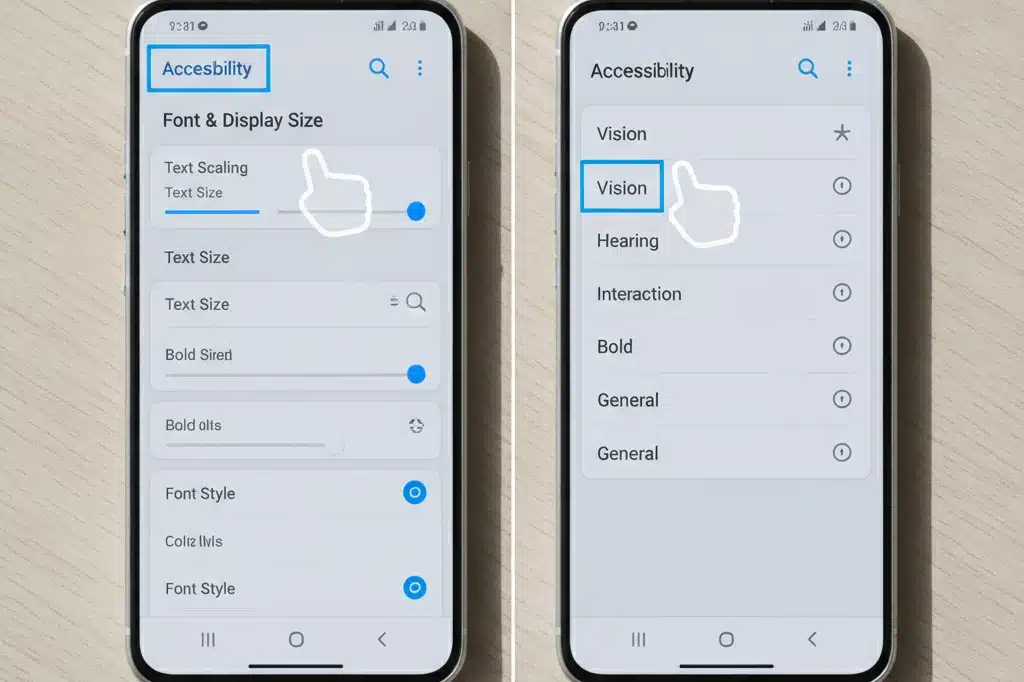
1步 ^ 一般设置 开设置,转到辅助功能,搜索“字体大小”或“文本大小”大多数现代Android都有一个滑块栏,可选择小号、标准号、大号和超大号。
2步 ^ 显示比例: Accessibility中,您会发现“Devision Scale”,该选项不仅调整文本,还调整图标和按钮的所有界面元素的大小,从100%增加到120%或150%会产生巨大的差异。
3 步 ^ 按应用程序设置: Chrome打开,例如。点击三个点,转到设置>辅助功能>字体大小。因此,您可以单独自定义每个浏览器或应用程序。
额外提示: Gmail中,登录电子邮件,轻按主题,并使用缩放手势’打开屏幕上的手指放大,关闭以缩小。它在大多数应用程序中都有效。
IPhone上如何增加字体
IOS在这方面更加直观,苹果已经将可访问性深入到系统中。
方法 1 和动态文本大小: 到设置>辅助功能>文本大小,在这里您移动滑块,实时查看变化,大小范围从超小到超大。
方法2 ^ 粗体文字: 下设置>辅助功能>文本显示和大小,启用“粗体文本”, 这在视觉上增加了字母的重量, 提高了对比度, 而没有增加大小。
方法 3 ^ 缩放辅助功能: 到设置>辅助功能>缩放。激活该功能,您将获得一个强大的功能’屏幕上的三重点击,可将智能手机的任何部分增加至15倍的大小。
方法 4 和个人应用程序: Apple Books、Kindle 或新闻等大多数阅读应用中, 您会发现一个字体选项卡, 在那里您可以自定义字母、厚度和间距。
很少有人知道的高级设置
除了基本的调整之外,还有 优化您的体验的复杂技巧 移动视觉。
增加路缘(字母之间的空格): IOS 在辅助功能 > 显示和文本大小 > 字符间距中提供。增加此值会减少感觉
可读性对日常生产力的影响
当您在移动设备上工作数小时时,排版的质量会直接影响您的结果。 优化字体的用户报告视觉疲劳减少了 40% 一天结束时。
Todoist、Notion 和 Microsoft Teams 等生产力应用程序从适当的字体调整中获得了很多好处。
Corporate email、共享文档和群组消息,可访问性要高得多,当每个人都能舒适地阅读时,沟通自然会得到改善。
动态源与静态源
这两个概念之间存在重要区别,很少有人能很好地理解它。
动态源 是根据你的系统设置自动适应的,在iOS上,大多数阅读应用都使用这种模式,在安卓上,动态类型也是这样工作的。
静态源 忽略用户偏好,有些应用无论其可访问性设置如何,仍然保留固定大小,这令人沮丧,并且会伤害体验。
- 动态来源:适应,更容易访问,推荐
- 静态来源:刚性,可引起眼睛疲劳
- 现代应用程序优先考虑动态字体
- 您可以放大静态应用程序
选择新应用程序时,请确保它们尊重您的系统可访问性设置。
在特定阅读应用程序中配置字体
阅读是移动端对眼睛要求最高的活动之一,因此,每款报纸应用、电子书或博客都值得个人关注。
亲热 当您在书内时,它提供字体菜单。点击屏幕顶部并查找排版图标。在那里您可以选择六种不同的尺寸,加上行间距。
苹果图书 控(control)类似,打开任何一本书,轻按右上角的“阿”按钮,出现一个浮动窗口,有大小选项、字体族、夜间模式。
否 中等、 子堆栈 and 博客平台,默认按三行图标,取“字号”, 每篇帖子都保存你的偏好。
新闻应用程序,例如 翻板、 苹果新闻 e 谷歌新闻 允许微调。在"设置"中查看 > 读取应用程序内的首选项或辅助功能。
对比度和颜色的影响与大小一样大
如果对比度不好,增加字母并不能解决所有问题。白色背景上的浅灰色文本实际上是无法读取的,无论大小如何。
黑暗模式是你最好的盟友 对于工作之夜。根据眼保健调查,可减少 65% 的眼睛疲劳。在 Android 上,转到"设置">"显示">"黑暗"模式。在 iPhone 上,设置 >"显示和亮度">"黑暗"。
许多应用程序都有特定的黑暗模式。 Gmail、 WhatsApp、 优特ube e Instagram 提供您在各个设置中激活的主题。
- 暗模式可减少弱光环境下的疲劳
- 适当的对比度和尺寸同样重要
- 将大字体与深色模式相结合,以获得最大的舒适度
- 有些应用程序具有用于敏感视觉的“灰色主题降低”
自动亮度还有助于。让手机随着环境光线的变化调整亮度。
常见问题和实际解决方案
设[置完]一切,也[有一些 问题]依然 存在,以下 是最 频繁 的,[如何]解决。
App忽略我的字体设置: 开发人员并不总是正确实现动态字体。在这种情况下,使用辅助功能缩放。在 iPhone 上,设置 > 辅助功能 > 缩放 > 启用。在 Android 上,设置 > 辅助功能 > 放大 > 放大器或屏幕缩放。
非常大的字体打破了图表: Chrome、Safari 这样的浏览器中,使用重新排列内容的“特征”阅读模式,在 Chrome 中,点击三个点,寻找“简化阅读模式”,在 Safari 中,点击左上角的线条图标。
文本通过增加太多而变得像素化: Zai旧的光栅字体中出现,解决办法是更新app或使用矢量字体,开发良好的应用Shi用可扩展的排版,不失质量。
行间距错误: IOS中,设置>辅助功能>显示和文本大小>行间距 在Android上,有些应用在其内部首选项中允许,如果没有选项,考虑切换到辅助功能实现更好的应用。
字体大小之外的可访问性
定制刻字只是移动可访问性的一个方面。其他工具协同工作以改善您的整体体验。
屏幕阅读器: 如果您视力严重低下,请打开 iPhone 上的 VoiceOver 或 Android 上的 TalkBack。您的手机会大声朗读屏幕上的所有内容。设置 > 可访问性 > VoiceOver (iOS) 或设置 > 可访问性 > TalkBack (Android)。
这些读者最适合使用具有良好可访问性结构的应用程序。社交网络、银行和政府应用程序通常提供全力支持。
放大器和放大器: 除了本机缩放之外,应用程序还包括 放大镜 (安卓)和 放大器 (iOS) 可对缩放和聚焦进行精细控制。可用于阅读文档、二维码或小标签。
滤色器: 色盲者从氘核、原始视角或三盲过滤器中获得很多好处。 iOS 在辅助功能 > 显示和文本大小 > 彩色过滤器中提供。Android 在辅助功能 > 视图 > 颜色调整方面具有相似之处。
采用无障碍设置的实际数据
最近的研究表明真实用户如何使用这些工具。
在巴西,43% 的智能手机用户激活增强字体 根据 2024 年的一项调查,其中 68% 的人表示用户体验显着改善。
50岁以上人群中,采用率上升至71%,老年人主要在iOS上使用动态文本大小,在Android上使用全局设置。
有趣的是 18-35年之间的用户中,有18%也使用更大的字体 ''不是出于视觉上的需要,而是出于审美上的偏好。许多人发现更多优雅的阅读,间距宽敞。
31%的散光或未矫正近视者,调源者通常增幅较为激进(使用“甚大”或150%变焦。
与那些忽略可访问性的应用程序相比,正确实现动态字体的应用程序的用户参与时间增加了 22%。
比较:哪种策略最适合您
没有单一的解决方案。这取决于您的具体需求和使用模式。
如果您在手机上阅读很多内容: 体(标准尺寸的120%)与暗模式和增加的行距相结合,这可将慢性疲劳减少高达58%。
如果您使用文档和电子表格: (120-150%)的显示比例, 而不仅仅是文本大小, 因此不仅字体, 图标和按钮也变得更大。更容易点击正确的元素。
如果您视力非常低或散光: 如有必要,请使用超大尺寸 + 可访问性变焦 + 深色模式 + 滤色器的组合。请毫不犹豫地使用多层"SO mobile"就是为此设计的。
读取和导航之间的切换: Mobile 允许的情况下设置两个配置文件,一个用于读取(更大的源代码,黑暗模式),另一个用于一般浏览(默认),一些高级 Android 允许您为此创建快捷方式。
- 精读:大字体+深色+间距
- 生产性工作:显示比例120-150%
- 视力下降:多层增加
- 一般用途:标准尺寸,带夜深模式
- 游戏或媒体:维护应用程序标准以提高视觉质量
测试一周并根据您的舒适度和生产力进行调整。
移动排版的未来趋势
业在这个领域迅速发展,制造商和开发商认识到可访问性的重要性。
Apple 和 Google 已经致力于可变字体&排版,可流畅地适应任何尺寸,保持完美的可读性,没有像素化或质量损失,这项技术很快将通过系统更新到达当前的手机。
自适应响应式排版 是另一种趋势,当你接近屏幕时,当它移动离开时,手机会检测你的阅读模式,连续几个小时读取'A并自动调整字体和对比度,以获得最大的舒适度。
App正在实施人工智能来分析你的行为,如果你在某些时候频繁增加源,那么以后app会自动这样做。
三星已经测试了 具有自适应刷新率的显示 配合字体大小。与 60Hz 固定屏幕相比,可将眼睛疲劳减少高达 40%。
Android 15和iOS 18承诺甚至更复杂的印刷定制工具。您将能够为每项活动&学习,工作,休闲,夜间&夜间&一键切换保存自定义“perfis视觉”。