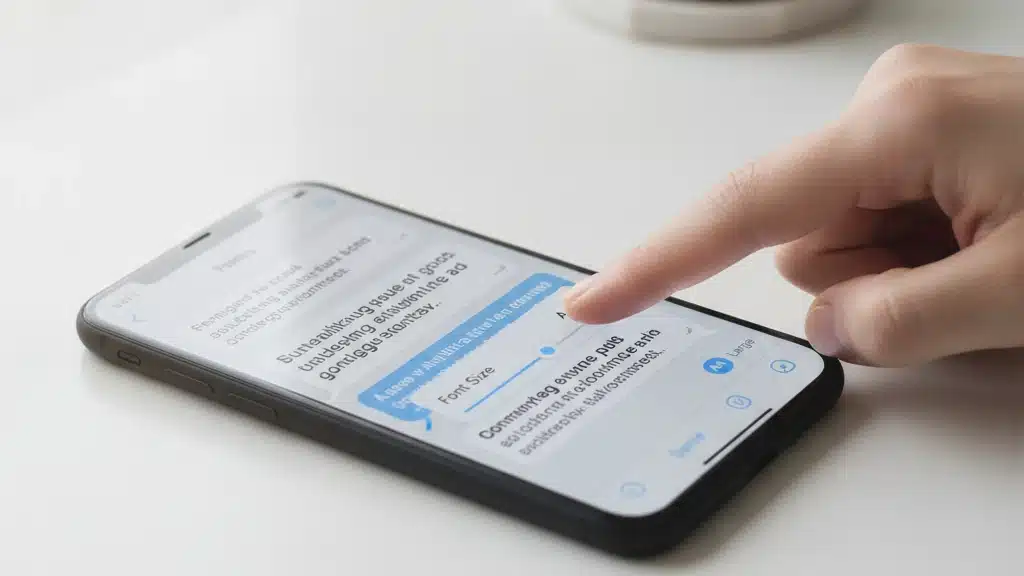
Agrandar Letras 电话:每个应用程序的实用解决方案
你每天花几个小时盯着手机屏幕。字母太小了,你的视力会很快疲惫吗?
事实是,调整字母的大小并不复杂,"只知道在哪里点击"。
在本指南中,您将学习 确切地说如何增加字体大小 在每个应用程序和手机的整个系统中,无需额外的应用程序。
为什么增加字母大小很重要
眼疲劳是真实存在的,据研究, 72%的人每天使用手机超过4小时 体验视觉不适。
增加字母不仅仅是舒适的问题 眼睛健康。来源越大,眼睛需要拉力才能聚焦。
此外,许多视力低下的人依靠此功能来正常使用手机。
如何在 Android 上增加字母
安卓优惠 两个调整级别:在整个操作系统和单个应用程序中。
1步:转到设置
打开应用程序 设置 (通常带有齿轮图标),在主屏幕上, 寻找“显示”或“遮阳”。
2步:找到字体大小选项
Inside Display,向下滚动,直到找到“字体大小”或“字体大小”, 您会看到一个滑块条,上面有小号、普通号、大号和甚大号的选项。
将滑块向右移动""向右移动得越远,字母越大 您手机上的所有应用程序。
第 3 步:测试变化
App随便开,马上看到结果,如果觉得涨多了,就回去再调整。
增加 Android 上特定应用程序中的字母
有时您想增加一个应用程序中的字体,但不是全部。该选项存在于许多流行的应用程序中。
- Gmail: 打开电子邮件,点击三个点(菜单),选择“文本大小”
- 铬: 菜单(三个点)> 设置> 可访问性> 字体大小
- WhatsApp: 设置 > 聊天 > 聊天字体大小
- YouTube: 配置文件 > 设置 > 可访问性 > 字体大小
- Instagram: 设置 > 可访问性 > 文本大小
App 并非都集成了这个选项,如果没有,请检查 app 本身的设置菜单。
增加 iPhone (iOS) 上的字母
IOS 调整字体的系统更加完善,苹果在可访问性方面投入了大量资金。
方法 1:动态文本大小
打开 设置 > 无障碍 > 字体大小。滑动控制器以调整 iOS 上的大小。
此更改会影响 iMessages、Notes、Email、Calendar 和许多其他本机应用程序。
方法 2:用放大镜增加
如果您需要更多增加,请前往 设置 > 无障碍 > 缩放。启用 Zoom 来放大 iPhone 的整个屏幕。
Zoom 启用后, 您可以使用两个手指放大特定部件 很强大 对于那些有视觉困难的人。
IPhone 上的特定应用程序
IOS 应用中, 有些应用有自己的字体大小控制:
- 苹果图书 打开一本书,点击“Aa”(左上角),加大尺寸
- 苹果新闻: 点击屏幕底部的 “Aa”图标
- 野生动物园: 菜单(三行)> 字母大小
- 邮件: 打开电子邮件,点击底部的 “Aaa”
- WhatsApp: 设置 > 聊天 > 文本大小
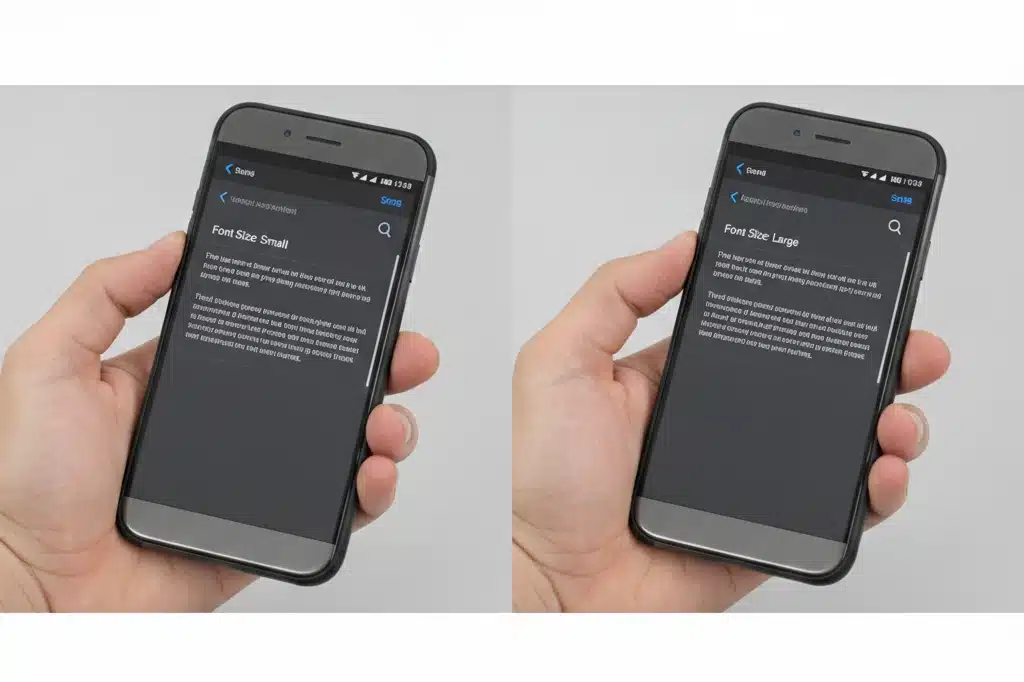
增加任何手机上 WhatsApp 的信件
WhatsApp是使用率最高的应用之一,因此值得特别关注。 增加源头是不同的 在 Android 和 iPhone 上。
在 Android 上:
Open WhatsApp 点击“更多”选项(右上角三个垂直点) 转到“设置>“聊天”>“源尺寸” 小、普通、大、特大任选。
在 iPhone 上:
打开 WhatsApp。点击“"设置(底部栏上的齿轮图标)。转到“Chats” > “Fontain 尺寸。选择所需的选项。
变化影响 仅聊天中的消息的,不影响应用程序的其余部分。
增加 Chrome 和浏览器中的字母
如果您花大量时间在互联网上阅读,那么增加浏览器中的字体至关重要。
Chrome Mobile(Android 和 iPhone):
Chrome打开。轻点三个点(菜单)。转到“"设置>“无障碍”。你会看到选项“喷泉大小”移动滑块放大。
这会影响 您打开的每个页面 chrome 中,无论站点如何。
野生动物园(iPhone):
Safari没有单独的字体大小选项。但您可以使用iOS Zoom(如上所述)或通过点击地址栏中的字母“Aaa”来单独增加每个页面的大小。
增加社交网络中的字母
Facebook、Instagram、TikTok 和 Twitter 也有自己的字体设置。
脸书: 设置和隐私 > 设置 > 可访问性 > 文本大小
Instagram: 配置文件 > 菜单(三行) > 设置和隐私 > 可访问性 > 文本大小
推特/X: 菜单(更多选项) > 设置 > 可访问性和显示 > 字体大小
抖音 配置文件 > 菜单(三行) > 设置和隐私 > 可访问性 > 字体大小
甲 大多数社交网络 它现在支持字体调优,认识到可访问性的重要性。
增加阅读应用程序和电子书中的字母
如果您在手机上阅读书籍、新闻或文章,实际上必须增加字体,以免弄累您的眼睛。
亲属: 打开一本书,点击屏幕,查找“阿”图标。移动滑块可以增加尺寸。还可以调整字体类型、行距和亮度。
苹果图书 打开一本书,点击“Aa”(屏幕左上角)。用滑块调整大小。
中: 阅读时点击屏幕,查找字体图标“Aaa”,根据需要放大。
袋(稍后阅读): 打开保存的文章,点击齿轮图标,转到 “字体大小”。
增加电子邮件中的字母(Gmail、Outlook、Yahoo)
阅读小字电子邮件令人沮丧。每个电子邮件服务都有自己的增加字体的方法。
Gmail(Android 和 iPhone): Gmail主屏幕上打开一封特定的邮件, 点击三个点, 搜索“文本大小”, 您还可以转到设置>常规>字体大小。
展望(微软): 打开电子邮件,点击三行图标(菜单),转到"设置">"辅助功能">"字体大小"。
雅虎邮报: 点击菜单(三行),转到"设置">"辅助功能">"文本大小"。
如果这些选项均未出现,请使用 系统源的增加 从你的手机上来说,这通常会得到解决。
保护眼睛的额外技巧
增加字体只是一个开始。还有其他调整有助于保护您的视力。
- 激活黑暗模式: 降低屏幕亮度并减少眼睛疲劳,尤其是在夜间
- 降低屏幕亮度: 转到"设置">"显示">"亮度",滑动到舒适的水平
- 激活夜灯/夜班: 减少手机发出的蓝光,帮助您睡得更好
- 规则 20-20-20: 20分钟,看20米外的东西20秒
- 戴蓝光眼镜: 如果您使用大量手机,特殊的眼镜可以帮助滤除蓝光
当来源增加但不会出现时
有时你会在系统上增加字体,但有些应用程序不服从,为什么?
有些应用程序有 固定字体大小 by design。在这种情况下, 您有几个选项:
首先,尝试使用手机的 Zoom 功能(如上面的 iOS 所述,或在 Android 上的"设置">"辅助功能"中启用"“放大")。
Er,寻找一个可访问性支持较好的app替代方案,比如新闻app没有增加字体,试试用Chrome或者其他浏览器读取相同的新闻。
第三,在商店(Google Play 商店或 Apple App Store)中的应用程序上发表评论,要求提供此功能。 开发人员真的很倾听 这些要求。
Android 上的隐藏设置为源
Android除了有明显的选项外,还有一些隐藏的设置,可以使字体增加更多。
到设置>辅助功能>视图, 在那里您发现:
- 系统字体大小: 与我们之前看到的不同,此选项影响更小的字体(例如按钮标签)
- 粗体字母: 使文本更厚且更容易阅读
- 增加对比度: 改善文本和背景之间的差异
- 更大的焦点颜色: 叶子聚焦的元素更加明显
结合这些调整 最大可读性 在你的手机上。
IOS 源代码中的隐藏设置
IOS也为那些想要走得更远的人提供了高级选项。
到设置>辅助功能>文本大小和显示, 除了我们已经提到的动态大小选项, 您会发现:
- 最可读的字体: 切换到旧金山字体,比标准更清晰
- 高对比度: 增加颜色之间的差异
- 降低透明度: 去除使阅读变得困难的磨砂玻璃效果
- 按钮标签: 将文本添加到按钮图标,使每个图标的操作更加清晰
这些组合调整可以做出a 的巨大差异 适合视力低下的人。
增加来源的第三方应用程序
如果原生选项不够,有一些应用程序可以提供帮助。
BigFont(安卓): App,可以自动检测小字体大小,并在任何应用程序中提供额外的放大。
文本大小大师(Android): 允许您积极增加通常不允许的应用程序中的字体。
大型文本启动器(Android): 器(home)的替代启动器,使图标更大,文本更容易读取。
IPhone来说,原生的iOS选项通常就足够了,苹果从一开始就在可访问性上投入了大量资金。
但如果您需要,也有类似的应用程序 无障碍检查员 这有助于测试 Safari 内网站的可访问性。
增加导航和系统消息的来源
有时,小字母会出现在意想不到的地方:通知菜单、状态栏、系统对话框中。
在 Android 上: 这些字体通常服从全局字体大小调整。如果不这样做,请在"设置">"辅助功能">"缩放"中打开缩放。
在 iPhone 上: 使用辅助功能缩放或启用某些版本 iOS 上出现的 “更大动态可读性”选项。
如果特定通知的字体较小,请点击在"DO"应用程序中打开它通常可以选择放大那里的字体。
测试和优化您的手机
进行所有这些调整后,花时间测试结果。
打开您最常使用的应用程序:WhatsApp、电子邮件、浏览器、社交网络。字母舒服吗?
Ru果涨多了, 字母可能就不合屏幕了, 如果涨多了, 眼睛疲劳又回来了。 理想的情况是找到中间立场 在那里您可以轻松阅读而不会累。
请记住:您可以在不同的应用程序中进行不同的设置,这是完全正常的,甚至是推荐的。使用尽可能多的功能,而不会丢失功能。
2024年的无障碍趋势
科技行业终于意识到了这一点 可访问性很重要.2024年,我们有有趣的趋势:
首先,更多应用程序支持 动态类型 (动态字体大小)从一开始,而不是作为后期的添加。这意味着增加字体比以前效果更好。
其次,智能手机的屏幕越来越大,即使不增加字体也有帮助,例如iPhone 16 Pro Max的屏幕为6.9英寸。
第三,人工智能即将登陆手机以帮助实现可访问性。Google Pixel 和 iPhone 现在拥有人工智能功能,可以大声读取文本、识别物体并描述场景。
在欧洲,WCAG(网络内容可访问性指南)现在对许多服务都是强制性的,迫使公司提高可访问性。
摘要:您的行动计划
现手机随处加信你懂得了, 实用方案如下:
今天: 开设置>显示(安卓)或设置>辅助功能(iPhone),并将系统字体大小增加到“格兰德”或以上。
明天: 打开您最常用的应用程序(WhatsApp、Gmail、Chrome)并单独增加每个应用程序的字体。
本月: 激活黑暗模式,减少眩光,激活夜光/夜班,更好地保护您的眼睛。
通过这些步骤,你 保护您的视力,同时变得更加舒适 使用您的手机。无需专业应用程序或高级设置,一切都在那里,随时可以使用。
你的手机应该为你服务,而不是相反。从今天开始增加这些字母。