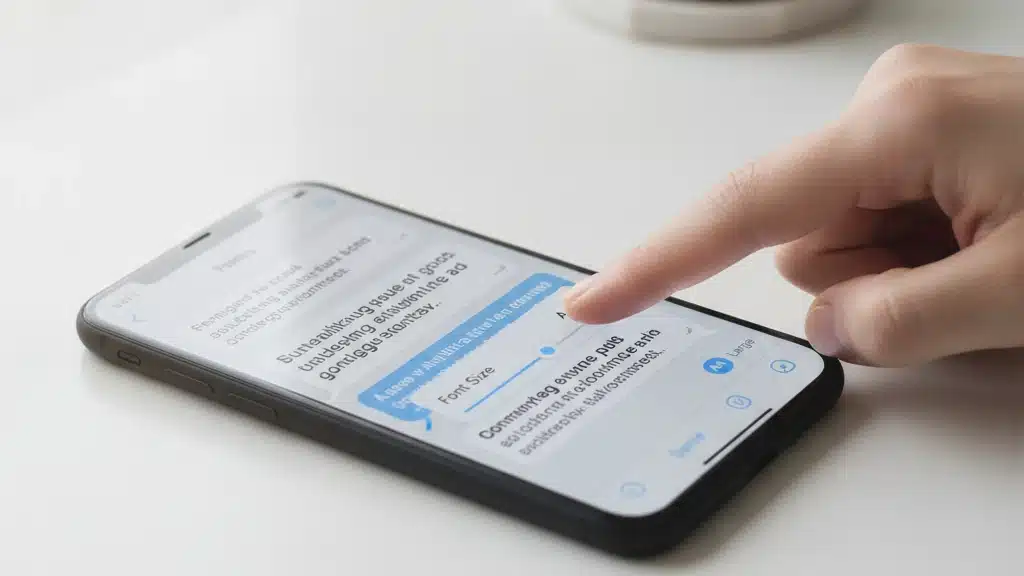
Agrandar Letras do Telefone: Soluções Práticas para Cada App
Você passa horas olhando para a tela do seu celular todos os dias. Será que as letras estão tão pequenas que sua visão cansa rápido?
A verdade é que ajustar o tamanho das letras não é complicado — é só saber onde clicar.
Neste guia, você aprenderá exatamente como aumentar o tamanho das fontes em cada aplicativo e no sistema inteiro do seu telefone, sem precisar de apps extras.
Por Que Aumentar o Tamanho das Letras Importa
A fadiga ocular é real. Segundo estudos, 72% das pessoas que usam celular por mais de 4 horas diárias experimentam desconforto visual.
Aumentar as letras não é apenas uma questão de conforto — é saúde ocular. Quanto maior a fonte, menos seu olho precisa se esforçar para focar.
Além disso, muitas pessoas com baixa visão dependem dessa funcionalidade para usar o telefone normalmente. É acessibilidade real.
Como Aumentar Letras no Android
O Android oferece dois níveis de ajuste: no sistema operacional inteiro e em aplicativos individuais.
Passo 1: Acesse as Configurações
Abra o app Configurações (normalmente com ícone de engrenagem). Na tela principal, procure por “Display” ou “Visor”.
Passo 2: Encontre a Opção de Tamanho de Fonte
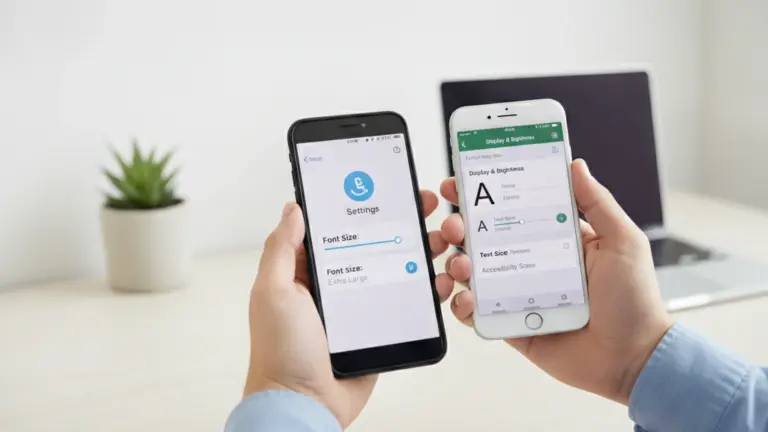
Dentro de Display, role para baixo até encontrar “Tamanho da fonte” ou “Font size”. Você verá uma barra deslizante com opções de Pequeno, Normal, Grande e Muito Grande.
Mova o controle deslizante para a direita — quanto mais à direita, maior a letra em todos os apps do seu telefone.
Passo 3: Teste a Mudança
Abra um app qualquer para ver o resultado imediatamente. Se achar que aumentou demais, volte e ajuste novamente.
Aumentar Letras em Aplicativos Específicos no Android
Às vezes você quer aumentar a fonte em um app, mas não em todos. Essa opção existe em muitos aplicativos populares.
- Gmail: Abra o email, toque nos três pontos (menu), selecione “Tamanho de texto”
- Chrome: Menu (três pontos) > Configurações > Acessibilidade > Tamanho da fonte
- WhatsApp: Configurações > Chats > Tamanho da fonte do chat
- YouTube: Perfil > Configurações > Acessibilidade > Tamanho da fonte
- Instagram: Configurações > Acessibilidade > Tamanho de texto
Nem todos os apps têm essa opção integrada. Se não achar, verifique o menu de ajustes do próprio aplicativo.
Aumentar Letras no iPhone (iOS)
O iOS tem um sistema ainda mais completo para ajustar fontes. A Apple investe muito em acessibilidade.
Método 1: Tamanho Dinâmico do Texto
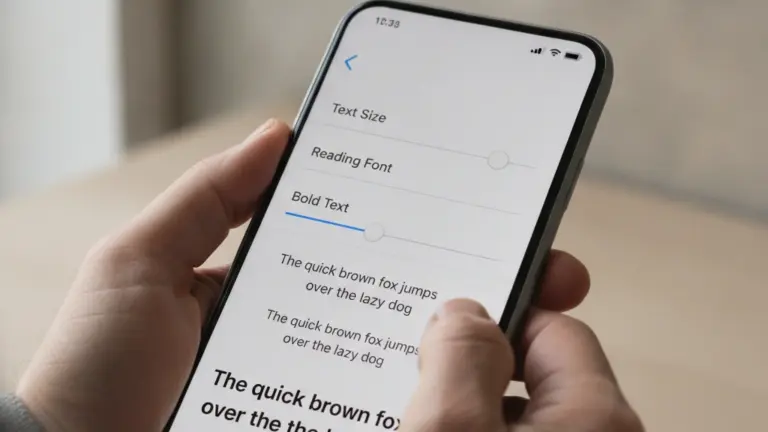
Abra Ajustes > Acessibilidade > Tamanho da Fonte. Deslize o controle para ajustar o tamanho em todo o iOS.
Essa mudança afeta iMessages, Notas, Email, Calendário e muitos outros apps nativos.
Método 2: Aumento Maior com Lupa
Se precisar de ainda mais aumento, vá em Ajustes > Acessibilidade > Zoom. Ative o Zoom para ampliar toda a tela do seu iPhone.
Com Zoom ativado, você pode usar dois dedos para fazer zoom em partes específicas. É muito poderoso para quem tem dificuldade visual.
Apps Específicos no iPhone
Alguns aplicativos iOS têm controles próprios de tamanho de fonte:
- Apple Books: Abra um livro, toque em “Aa” (canto superior esquerdo), aumente o tamanho
- Apple News: Toque no ícone “Aa” na parte inferior da tela
- Safari: Menu (três linhas) > Tamanho da Letra
- Mail: Abra um email, toque em “Aa” na parte inferior
- WhatsApp: Configurações > Chat > Tamanho do texto
Aumentar Letras no WhatsApp em Qualquer Telefone
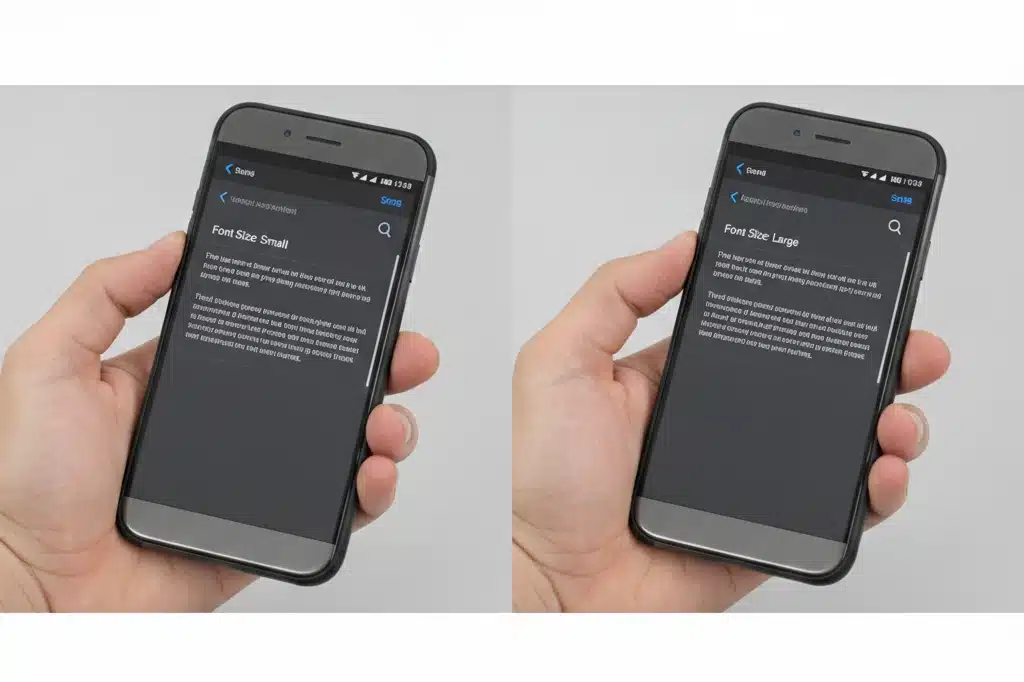
O WhatsApp é um dos apps mais usados, então merece atenção especial. Aumentar a fonte lá é diferente no Android e no iPhone.
No Android:
Abra o WhatsApp. Toque em “Mais opções” (três pontos verticais no canto superior direito). Vá em “Configurações” > “Chats” > “Tamanho da fonte”. Escolha entre Pequeno, Normal, Grande e Extra Grande.
No iPhone:
Abra o WhatsApp. Toque em “Configurações” (ícone de engrenagem na barra inferior). Vá em “Chats” > “Tamanho da fonte”. Selecione a opção desejada.
A mudança afeta apenas as mensagens dentro do chat, não afeta o resto do app.
Aumentar Letras no Chrome e Navegadores
Se você passa muito tempo lendo na internet, aumentar a fonte no navegador é essencial.
Chrome Mobile (Android e iPhone):
Abra o Chrome. Toque nos três pontos (menu). Vá para “Configurações” > “Acessibilidade”. Você verá a opção “Tamanho da fonte”. Mova o controle deslizante para aumentar.
Isso afeta toda página que você abrir no Chrome, independente do site.
Safari (iPhone):
Safari não tem uma opção separada de tamanho de fonte. Mas você pode usar o Zoom do iOS (descrito acima) ou aumentar o tamanho em cada página individualmente tocando na letra “Aa” na barra de endereço.
Aumentar Letras em Redes Sociais
Facebook, Instagram, TikTok e Twitter também têm suas próprias configurações de fonte.
Facebook: Configurações e Privacidade > Configurações > Acessibilidade > Tamanho de texto
Instagram: Perfil > Menu (três linhas) > Configurações e Privacidade > Acessibilidade > Tamanho de texto
Twitter/X: Menu (mais opções) > Configurações > Acessibilidade e exibição > Tamanho de fonte
TikTok: Perfil > Menu (três linhas) > Configurações e Privacidade > Acessibilidade > Tamanho de fonte
A maioria das redes sociais agora tem suporte a ajuste de fonte, reconhecendo a importância da acessibilidade.
Aumentar Letras em Apps de Leitura e E-Books
Se você lê livros, notícias ou artigos no telefone, aumentar a fonte é praticamente obrigatório para não cansar os olhos.
Kindle: Abra um livro, toque na tela, procure pelo ícone “Aa”. Mova o controle deslizante para aumentar o tamanho. Você também pode ajustar o tipo de fonte, o espaçamento entre linhas e o brilho.
Apple Books: Abra um livro, toque em “Aa” (canto superior esquerdo da tela). Ajuste o tamanho com o controle deslizante.
Medium: Toque na tela enquanto está lendo, procure pelo ícone de fonte “Aa”, aumente conforme necessário.
Pocket (read it later): Abra um artigo salvo, toque no ícone de engrenagem, vá para “Tamanho da fonte”.
Aumentar Letras no Email (Gmail, Outlook, Yahoo)
Ler emails com letras pequenas é frustrante. Cada serviço de email tem seu próprio jeito de aumentar a fonte.
Gmail (Android e iPhone): Abra um email específico, toque nos três pontos, procure por “Tamanho de texto”. Na tela inicial do Gmail, você também pode ir em Configurações > Geral > Tamanho da fonte.
Outlook (Microsoft): Abra um email, toque no ícone de três linhas (menu), vá para Configurações > Acessibilidade > Tamanho de fonte.
Yahoo Mail: Toque no menu (três linhas), vá para Configurações > Acessibilidade > Tamanho de texto.
Se nenhuma dessas opções aparecer, use o aumento de fonte do sistema do seu telefone — isso costuma resolver.
Dicas Extras Para Proteger Seus Olhos
Aumentar a fonte é só o começo. Existem outros ajustes que ajudam a proteger sua visão.
- Ativar modo escuro: Reduz o brilho da tela e causa menos fadiga ocular, especialmente à noite
- Reduzir brilho da tela: Vá em Configurações > Display > Brilho, deslize para um nível confortável
- Ativar Luz Noturna/Night Shift: Reduz a luz azul emitida pelo celular, ajudando a dormir melhor
- Regra 20-20-20: A cada 20 minutos, olhe para algo a 20 metros de distância por 20 segundos
- Usar óculos de luz azul: Se usar muito celular, óculos especiais ajudam a filtrar a luz azul
Quando a Fonte Aumenta Mas Não Aparece
Às vezes você aumenta a fonte no sistema, mas alguns apps não obedecem. Por quê?
Alguns aplicativos têm tamanho de fonte fixo por design. Nesse caso, você tem algumas opções:
Primeira, tente usar a função Zoom do seu telefone (descrita para iOS acima, ou ativar “Magnificação” no Android em Configurações > Acessibilidade).
Segunda, procure por uma alternativa do app que tenha melhor suporte a acessibilidade. Por exemplo, se um app de notícias não aumenta a fonte, tente ler as mesmas notícias no Chrome ou em outro navegador.
Terceira, deixe um comentário no app na loja (Google Play Store ou Apple App Store) solicitando esse recurso. Desenvolvedores realmente ouvem esses pedidos.
Configurações Ocultas no Android Para Fonte
Além das opções óbvias, o Android tem algumas configurações escondidas que aumentam a fonte ainda mais.
Vá em Configurações > Acessibilidade > Visão. Lá você encontra:
- Tamanho da fonte do sistema: Diferente do que vimos antes, essa opção afeta fontes ainda menores (como rótulos de botões)
- Letras em negrito: Deixa o texto mais espesso e fácil de ler
- Contraste aumentado: Melhora a diferença entre texto e fundo
- Cores de foco maior: Deixa elementos focados mais visíveis
Combine esses ajustes para máxima legibilidade no seu telefone.
Configurações Ocultas no iOS Para Fonte
O iOS também tem opções avançadas para quem quer ir além.
Vá em Ajustes > Acessibilidade > Exibição e Tamanho do Texto. Além da opção de tamanho dinâmico que já mencionamos, você encontra:
- Fonte mais legível: Muda para a fonte San Francisco, que é mais clara que a padrão
- Contraste elevado: Aumenta a diferença entre cores
- Reduzir transparência: Remove efeitos de vidro fosco que dificultam a leitura
- Rótulos de botões: Adiciona texto aos ícones de botões, tornando mais claro o que cada um faz
Esses ajustes combinados podem fazer uma enorme diferença para pessoas com baixa visão.
Apps de Terceiros Para Aumentar Fonte
Se as opções nativas não forem suficientes, existem apps que ajudam.
BigFont (Android): Um app que detecta automaticamente tamanhos de fonte pequenos e oferece amplificação adicional em qualquer app.
Text Size Master (Android): Permite aumentar a fonte de forma agressiva em apps que normalmente não permitem.
Large Text Launcher (Android): Um launcher (home) alternativo que torna os ícones maiores e o texto mais legível.
Para iPhone, as opções nativas do iOS são geralmente suficientes. A Apple investe muito em acessibilidade desde o início.
Mas se precisar, existem apps como Accessibility Inspector que ajudam a testar acessibilidade em sites dentro do Safari.
Aumentar Fonte em Navegação e Mensagens de Sistema
Às vezes a letra pequena aparece em lugares inesperados: no menu de notificações, na barra de status, em diálogos de sistema.
No Android: Essas fontes geralmente obedecem ao ajuste de tamanho de fonte global. Se não obedecerem, ative o Zoom em Configurações > Acessibilidade > Zoom.
No iPhone: Use o Zoom de Acessibilidade ou ative a opção “Maior Legibilidade de Dinâmica” que aparece em algumas versões do iOS.
Se uma notificação específica tiver letra pequena, toque para abri-la no app — geralmente terá opção de aumentar a fonte lá.
Testando e Otimizando Seu Telefone
Depois de fazer todos esses ajustes, dedique um tempo para testar como ficou.
Abra os apps que você mais usa: WhatsApp, Email, navegador, redes sociais. As letras estão confortáveis?
Se aumentou demais, as letras podem não caber na tela. Se aumentou de menos, a fadiga ocular volta. O ideal é encontrar o meio termo onde você consegue ler confortavelmente sem cansar.
Lembre-se: você pode ter configurações diferentes em diferentes apps. Isso é totalmente normal e até recomendado. Use o máximo que conseguir usar sem perder funcionalidade.
Tendências de Acessibilidade em 2024
A indústria de tecnologia está finalmente percebendo que acessibilidade é importante. Em 2024, temos tendências interessantes:
Primeiro, mais apps têm suporte a dynamic type (tamanho de fonte dinâmico) desde o início, não como adição posterior. Isso significa que aumentar a fonte funciona melhor que antes.
Segundo, os smartphones têm telas cada vez maiores, o que ajuda mesmo sem aumentar a fonte. O iPhone 16 Pro Max, por exemplo, tem uma tela de 6,9 polegadas.
Terceiro, a inteligência artificial está chegando aos telefones para ajudar com acessibilidade. O Google Pixel e o iPhone agora têm recursos de IA que leem texto em voz alta, reconhecem objetos e descrevem cenas.
Finalmente, as regulamentações estão apertando. Na Europa, a WCAG (Web Content Accessibility Guidelines) agora é obrigatória para muitos serviços, forçando empresas a melhorar a acessibilidade.
Resumo: Seu Plano de Ação
Agora você sabe como aumentar letras em qualquer lugar do seu telefone. Aqui está o plano prático:
Hoje: Abra Configurações > Display (Android) ou Ajustes > Acessibilidade (iPhone) e aumente o tamanho da fonte do sistema para “Grande” ou acima.
Amanhã: Abra seus apps mais usados (WhatsApp, Gmail, Chrome) e aumente a fonte em cada um deles individualmente.
Este mês: Ative modo escuro, reduza o brilho, e ative Luz Noturna/Night Shift para proteger seus olhos melhor.
Com esses passos, você protege sua visão enquanto fica mais confortável usando seu telefone. Nenhum app profissional ou configuração avançada necessária — tudo está ali, pronto para usar.
Seu celular deve servir a você, não o contrário. Comece hoje mesmo a aumentar essas letras.