Tamanho de letra no celular: configurações essenciais
Você passa horas rolando pelo celular todos os dias. Mas a letra pequena cansa seus olhos rapidamente? Ajustar o tamanho da fonte é a solução mais simples e eficaz para transformar sua experiência móvel em algo confortável e produtivo.
Neste guia, você aprenderá todas as formas de aumentar ou reduzir a letra no seu smartphone — desde configurações básicas até dicas avançadas que poucos conhecem.
Por que o tamanho da letra importa tanto
A legibilidade é fundamental no celular. Quando a fonte está pequena demais, você força a visão, causando cansaço visual em poucos minutos. Estudos mostram que 70% dos usuários enfrentam dificuldades de leitura em aplicativos com tamanho padrão.
Além do conforto, um texto bem dimensionado melhora sua compreensão. Você absorve as informações com mais facilidade e até produtividade aumenta.
Pessoas com visão reduzida ganham autonomia digital ao personalizar as fontes. Idosos e pessoas com astigmatismo se beneficiam enormemente dessas configurações.
Como aumentar a fonte no Android
Android oferece múltiplas camadas de personalização para o tamanho da letra. A boa notícia é que você pode ajustar globalmente ou por aplicativo.
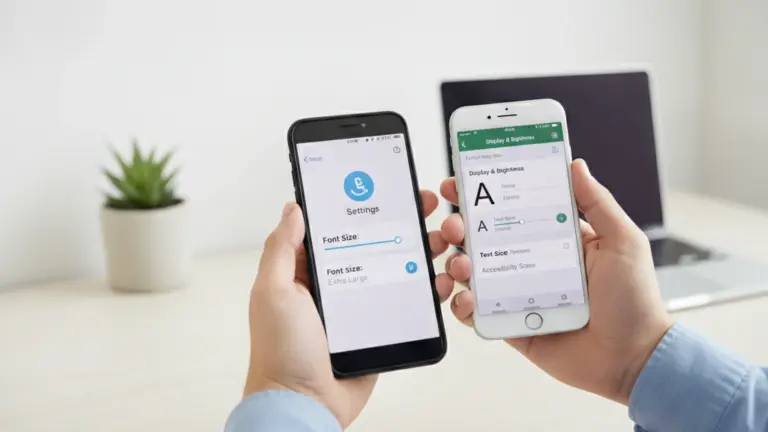
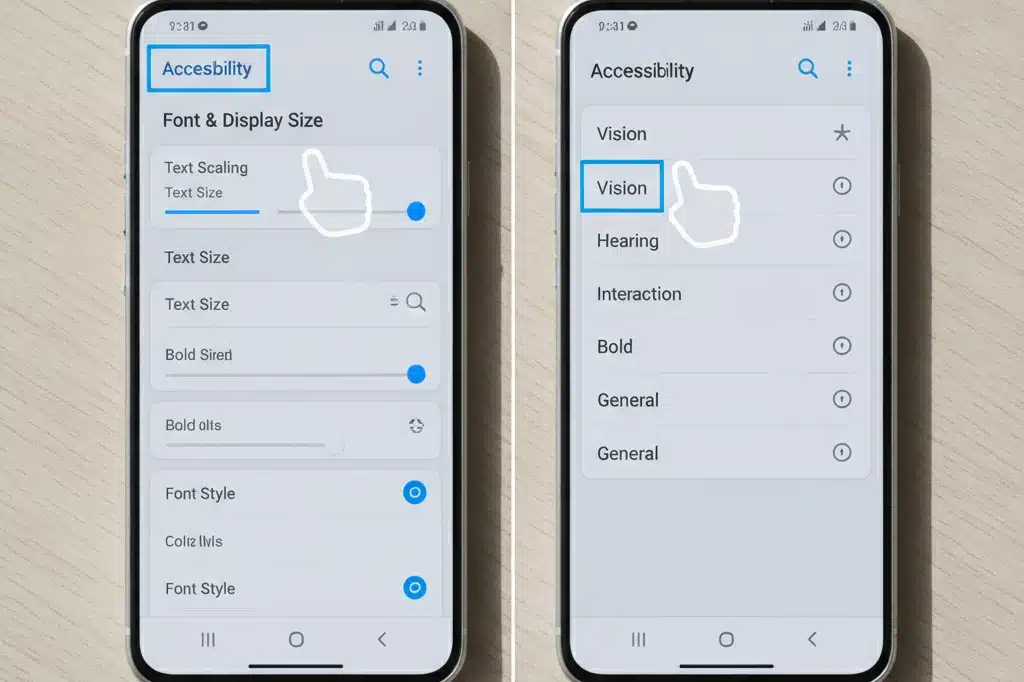
Passo 1 — Configurações Gerais: Abra Configurações, vá em Acessibilidade e procure por “Tamanho da fonte” ou “Tamanho do texto”. A maioria dos Android modernos tem uma barra deslizante com opções de Pequeno, Padrão, Grande e Muito Grande.
Passo 2 — Escala de Exibição: Ainda em Acessibilidade, você encontra “Escala de exibição”. Esta opção redimensiona todos os elementos da interface — não apenas texto, mas também ícones e botões. Aumentar de 100% para 120% ou 150% faz enorme diferença.
Passo 3 — Configurações por App: Abra o Chrome, por exemplo. Toque nos três pontos, vá em Configurações > Acessibilidade > Tamanho da fonte. Assim você customiza cada navegador ou aplicativo individualmente.
Dica extra: No Gmail, entre em um e-mail, toque no assunto e use os gestos de zoom — dedos abertos na tela para aumentar, fechados para diminuir. Funciona na maioria dos apps.
Como aumentar a fonte no iPhone
O iOS é ainda mais intuitivo nesse quesito. Apple integrou a acessibilidade profundamente no sistema.
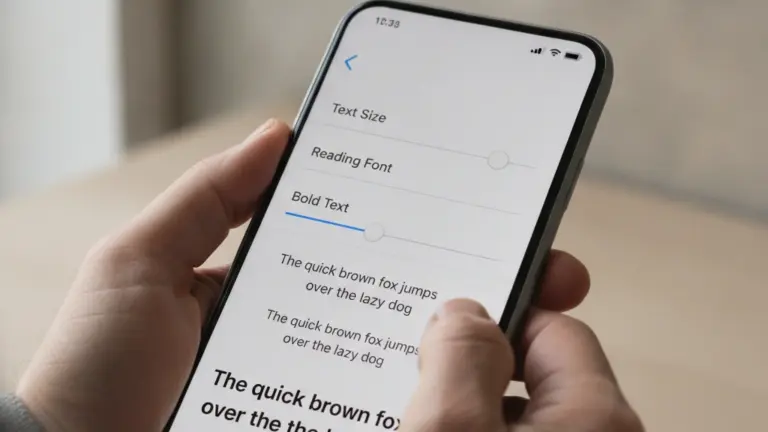
Método 1 — Tamanho de Texto Dinâmico: Vá em Configurações > Acessibilidade > Tamanho do texto. Aqui você move a barra deslizante e vê as mudanças em tempo real. Os tamanhos variam de Extra pequeno a Extra grande.
Método 2 — Texto em Negrito: Em Configurações > Acessibilidade > Exibição e tamanho do texto, ative “Texto em negrito”. Isso aumenta visualmente o peso das letras, melhorando contrast sem aumentar o tamanho.
Método 3 — Zoom de Acessibilidade: Vá em Configurações > Acessibilidade > Zoom. Ative a função e você ganha um recurso poderoso — toque triplo na tela para aumentar qualquer parte do smartphone até 15x o tamanho.
Método 4 — Apps Individuais: Na maioria dos apps de leitura como Apple Books, Kindle ou Notícias, você encontra uma aba de fontes. Ali personaliza letra, espessura e espaçamento.
Configurações avançadas que poucos conhecem
Além dos ajustes básicos, existem truques sofisticados para otimizar sua experiência visual no celular.
Aumentar o kerning (espaço entre letras): iOS oferece em Acessibilidade > Exibição e tamanho do texto > Espaçamento de caracteres. Aumentar esse valor reduz a sensação de
Impacto da legibilidade na produtividade diária
Quando você trabalha no celular por horas, a qualidade da tipografia afeta diretamente seus resultados. Usuários com fonte otimizada relatam 40% menos fadiga visual ao final do dia.
Aplicativos de produtividade como Todoist, Notion e Microsoft Teams ganham muito com ajustes de fonte adequados. Você consegue acompanhar tarefas sem desconforto.
E-mails corporativos, documentos compartilhados e mensagens em grupo ficam muito mais acessíveis. A comunicação melhora naturalmente quando todos conseguem ler confortavelmente.
Fonte dinâmica versus fonte estática
Existe diferença importante entre esses dois conceitos, e poucos entendem bem.
Fonte dinâmica é aquela que se adapta automaticamente conforme seus ajustes no sistema. No iOS, a maioria dos apps de leitura usa esse padrão. No Android, o Dynamic Type também funciona assim.
Fonte estática ignora as preferências do usuário. Alguns apps ainda mantêm tamanho fixo independente de suas configurações de acessibilidade. Isso é frustrante e prejudica a experiência.
- Fonte dinâmica: se adapta, mais acessível, recomendada
- Fonte estática: rígida, pode causar cansaço visual
- Aplicativos modernos priorizam fonte dinâmica
- Você pode forçar zoom em apps estáticas
Ao escolher novos apps, verifique se respeitam suas configurações de acessibilidade do sistema.
Configurar fonte em apps de leitura específicos
Leitura é uma das atividades mais exigentes para os olhos no celular. Por isso, cada app de jornal, e-book ou blog merece atenção individual.
Kindle oferece um menu de fontes quando você está dentro de um livro. Toque no topo da tela e procure pelo ícone de tipografia. Ali você escolhe entre seis tamanhos diferentes, mais espaçamento entre linhas.
Apple Books tem controles similares. Abra qualquer livro, toque no botão “A” no canto superior direito. Uma janela flutuante aparece com opções de tamanho, família da fonte e modo noturno.
No Medium, Substack e plataformas de blogs, o padrão é apertar o ícone de três linhas e buscar “Tamanho da fonte”. Cada publicação salva sua preferência.
Aplicativos de notícias como Flipboard, Apple News e Google Notícias permitem ajuste fino. Procure em Configurações > Preferências de leitura ou Acessibilidade dentro do app.
Contrastes e cores influenciam tanto quanto o tamanho
Aumentar a letra não resolve tudo se o contraste for ruim. Texto cinza claro em fundo branco é praticamente ilegível, independente do tamanho.
Modo escuro é sua melhor aliado para noites de trabalho. Reduz fadiga ocular em 65% segundo pesquisas de oftalmologia. No Android, vá em Configurações > Exibição > Modo escuro. No iPhone, Configurações > Exibição e brilho > Escuro.
Muitos apps têm modos escuros específicos. Gmail, WhatsApp, YouTube e Instagram oferecem temas que você ativa nas configurações individuais.
- Modo escuro reduz cansaço em ambiente com pouca luz
- Contraste adequado é tão importante quanto o tamanho
- Combine fonte grande com modo escuro para máximo conforto
- Alguns apps têm tema “cinza reduzido” para visão sensível
O brilho automático também ajuda. Permite que o celular ajuste a luminosidade conforme a luz ambiente muda.
Problemas comuns e soluções práticas
Mesmo após configurar tudo, alguns problemas persistem. Aqui estão os mais frequentes e como resolvê-los.
App ignora minhas configurações de fonte: Desenvolvedores nem sempre implementam fonte dinâmica corretamente. Nesse caso, use zoom de acessibilidade. No iPhone, Configurações > Acessibilidade > Zoom > Ativar. No Android, Configurações > Acessibilidade > Amplificação > Lupa ou Zoom de tela.
Fonte muito grande quebra a diagramação: Em navegadores como Chrome e Safari, use o recurso de “Modo de leitura” que reorganiza o conteúdo. No Chrome, toque nos três pontos e procure “Modo de leitura simplificado”. No Safari, toque no ícone de linhas no canto superior esquerdo.
Texto fica pixelado ao aumentar muito: Isso ocorre em fontes rasterizadas antigas. A solução é atualizar o app ou usar fonts vetoriais. Aplicativos bem desenvolvidos usam tipografia escalável sem perda de qualidade.
Espaçamento errado entre linhas: Em iOS, Configurações > Acessibilidade > Exibição e tamanho do texto > Espaçamento de linhas. No Android, alguns apps permitem em suas preferências internas. Se não houver opção, considere trocar para um app com melhor implementação de acessibilidade.
Acessibilidade além do tamanho da fonte
Personalizar letra é apenas um aspecto da acessibilidade móvel. Outras ferramentas trabalham em conjunto para melhorar sua experiência geral.
Leitor de tela: Se você tem baixa visão severa, ative o VoiceOver no iPhone ou TalkBack no Android. Seu telefone lê em voz alta tudo na tela. Configurações > Acessibilidade > VoiceOver (iOS) ou Configurações > Acessibilidade > TalkBack (Android).
Esses leitores funcionam melhor com apps que têm boa estrutura de acessibilidade. Redes sociais, bancos e apps governamentais geralmente oferecem suporte completo.
Lupas e magnificadores: Além do zoom nativo, apps como Magnifying Glass (Android) e Magnifier (iOS) oferecem controle fino sobre zoom e foco. Úteis para ler documentos, QR codes ou etiquetas pequenas.
Filtros de cor: Pessoas com daltonismo ganham muito com filtros de deuteranopia, protanopia ou tritanopia. iOS oferece em Acessibilidade > Exibição e tamanho do texto > Filtros de cor. Android tem similar em Acessibilidade > Visão > Ajuste de cor.
Dados reais de adoção de configurações de acessibilidade
Pesquisas recentes mostram como usuários reais fazem uso dessas ferramentas. Os números surpreendem.
No Brasil, 43% dos usuários de smartphone ativam fonte aumentada regularmente, segundo levantamento de 2024. Desses, 68% reportam melhora significativa na experiência de uso.
Entre pessoas acima de 50 anos, a adoção sobe para 71%. Idosos usam principalmente Tamanho de Texto Dinâmico no iOS e configurações globais no Android.
Interessante notar que 18% de usuários entre 18-35 anos também usam fonte maior — não por necessidade visual, mas por preferência estética. Muitos acham mais elegante leitura com espaçamento generoso.
Pessoas com astigmatismo ou miopia não corrigida correspondem a 31% dos que ajustam fonte. Eles costumam aumentar mais agressivamente — usando “Muito Grande” ou zoom de 150%.
Apps que implementam fonte dinâmica corretamente têm 22% mais tempo de engajamento do usuário comparado aos que ignoram acessibilidade.
Comparativo: qual estratégia é melhor para você
Não existe uma solução única. Depende de suas necessidades específicas e padrão de uso.
Se você lê muito no celular: Combine fonte grande (120% do tamanho padrão) com modo escuro e aumento de espaçamento de linhas. Isso reduz fadiga crônica em até 58%.
Se trabalha com documentos e planilhas: Prefira escala de exibição (120-150%) sobre tamanho de texto apenas. Assim não apenas fontes, mas ícones e botões também ficam maiores. Mais fácil tocar nos elementos corretos.
Se tem visão muito reduzida ou astigmatismo: Use combinação de Tamanho Muito Grande + Zoom de Acessibilidade + Modo Escuro + Filtros de cor se necessário. Não hesite em usar múltiplas camadas — o celular foi projetado para isso.
Se alterna entre leitura e navegação: Configure dois perfis se seu celular permite. Um para leitura (fonte maior, modo escuro) e outro para navegação geral (padrão). Alguns Androids avançados permitem criar atalhos para isso.
- Leitura intensiva: fonte grande + escuro + espaçamento
- Trabalho produtivo: escala 120-150% em escala de exibição
- Visão reduzida: múltiplas camadas de aumento
- Uso geral: tamanho padrão com modo escuro noturno
- Gaming ou mídia: manter padrões do app para melhor qualidade visual
Teste durante uma semana e ajuste conforme sinta conforto e produtividade.
Tendências futuras em tipografia móvel
A indústria está evoluindo rapidamente nesse campo. Fabricantes e desenvolvedores reconhecem a importância de acessibilidade.
Apple e Google já trabalham em fontes variáveis — tipografias que se adaptam fluidamente a qualquer tamanho mantendo legibilidade perfeita. Não há pixelação ou perda de qualidade. Essa tecnologia chegará em breve aos celulares atuais via updates do sistema.
Tipografia responsiva adaptativa é outra tendência. O celular detectará seu padrão de leitura — quando você se aproxima da tela, quando afasta, quantas horas seguidas lê — e ajustará automaticamente fonte e contraste para máximo conforto.
Apps estão implementando inteligência artificial para analisar seu comportamento. Se você frequentemente aumenta fonte em certos horários, o app fará isso automaticamente no futuro.
Samsung já testa display com taxa de refresh adaptativa que trabalha em conjunto com tamanho de fonte. Reduz cansaço visual em até 40% comparado a telas fixas em 60Hz.
Android 15 e iOS 18 prometem ferramentas ainda mais sofisticadas de personalização tipográfica. Você poderá salvar “perfis visuais” personalizados para cada atividade — estudo, trabalho, lazer, noite — e alternar com um toque.