Passo a passo: como configurar o aplicativo para encontrar celular batendo palmas
Você já perdeu seu celular dentro de casa e não conseguiu localizá-lo? Encontrar um smartphone batendo palmas é uma funcionalidade que parece saída de um filme de ficção científica, mas é totalmente real e acessível. Este guia prático mostra exatamente como ativar e usar essa tecnologia no seu dispositivo Android ou iOS.
A tecnologia de detecção por palmas revoluciona a forma como recuperamos nossos aparelhos perdidos. Em vez de revirar toda a casa ou ligar para o número do celular esperando ouvir o som, basta bater palmas e deixar que o algoritmo acústico faça o trabalho. Vamos explorar tudo sobre como configurar isso corretamente.
O que é a funcionalidade de encontrar celular por palmas?
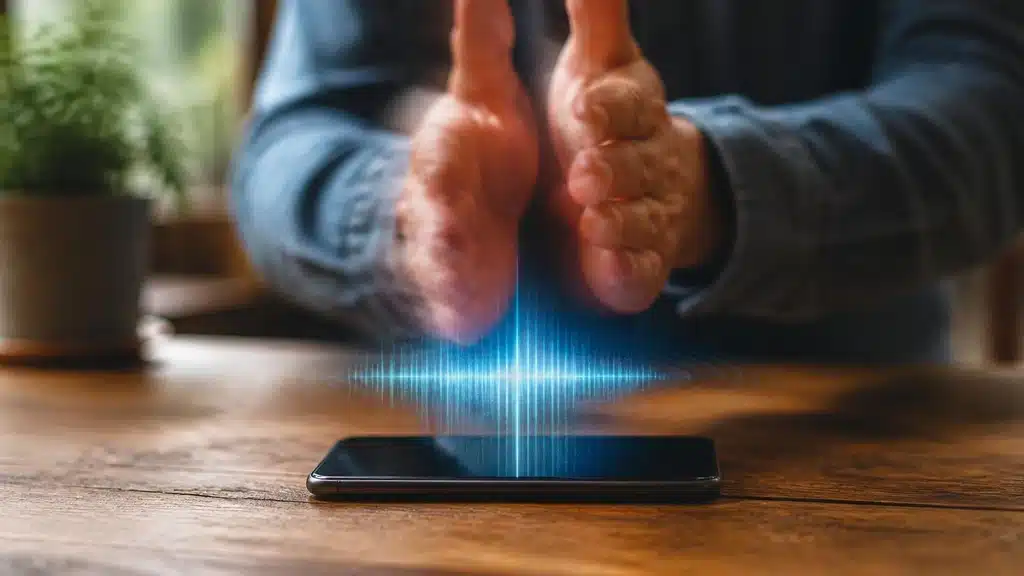
A detecção de palmas é uma tecnologia de reconhecimento acústico que usa o microfone do seu celular para identificar o padrão sonoro específico de duas mãos se tocando. Quando você bate palmas perto do seu aparelho, o aplicativo reconhece a frequência e intensidade do som, acionando uma resposta.
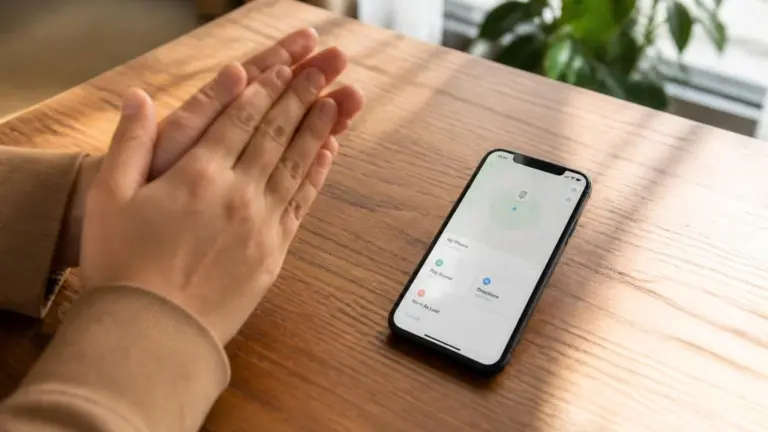
Essa funcionalidade não é nova nos telefones mais modernos. Samsung, Apple, Xiaomi e outros fabricantes implementaram versões próprias desse recurso em seus sistemas operacionais. Alguns chamam de “Find My Mobile”, outros de “Find My iPhone” com ativação por som, e alguns oferecem como complemento de aplicativos de segurança.
O grande diferencial é que você não precisa estar perto do celular para usar essa função. Pode estar em outro cômodo, e ao bater palmas com força moderada, o aparelho responderá com som alto e vibração, revelando sua localização.
Requisitos técnicos antes de começar
Para que a detecção por palmas funcione adequadamente, seu dispositivo precisa atender alguns critérios básicos:
- Microfone funcional: sem danos ou obstruções que impeçam a captação de som
- Sistema atualizado: versão recente do Android 10+ ou iOS 15+
- Aplicativo compatível: instalado e com permissões de microfone ativas
- Bateria com carga: pelo menos 20% para evitar limitações do sistema
- Sem modo silencioso: o aparelho deve estar com som ativado para responder
- Conectividade: WiFi ou dados móveis para sincronização com servidores (em alguns casos)
Se seu dispositivo não atende a esses requisitos, você pode enfrentar problemas durante a configuração ou uso. Verifique cada ponto antes de prosseguir.
Passo 1: escolha o aplicativo correto
Existem várias opções de aplicativos que implementam a funcionalidade de detecção por palmas. A escolha depende do seu dispositivo e preferências pessoais.
Para usuários Android: o aplicativo “Find My Mobile” da Samsung é gratuito e integrado em dispositivos Samsung Galaxy. Usuários de outras marcas podem usar “Where’s My Droid”, “Cerberus” ou “GPS Phone Tracker”. Alguns desses oferecem versões gratuitas com recursos básicos e versões premium com funcionalidades avançadas.
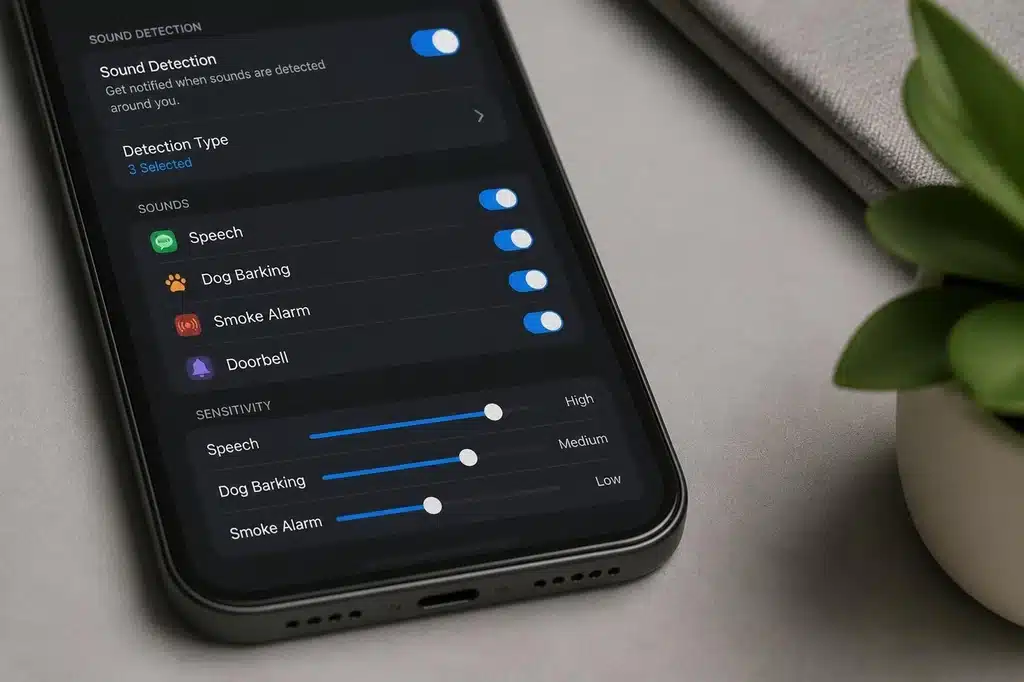
Para usuários iOS: a Apple oferece “Find My” nativamente no iOS, mas a detecção por som não é ativada da mesma forma que no Android. Você pode usar aplicativos de terceiros como “SoundSeeker” ou “AcousticFinder” disponíveis na App Store.
Antes de baixar qualquer aplicativo, verifique as avaliações, número de downloads e comentários de usuários reais. Aplicativos com menos de 4 estrelas ou com reclamações sobre coleta excessiva de dados devem ser evitados. Priorize sempre aplicativos de desenvolvedoras conhecidas e com histórico confiável.
Passo 2: baixar e instalar no seu dispositivo
Após escolher o aplicativo ideal, o processo de download é simples. Acesse a Google Play Store (Android) ou App Store (iOS) e digite o nome do aplicativo na barra de busca.
Toque em “Instalar” e aguarde o download ser concluído. O tamanho típico desses aplicativos varia de 5MB a 50MB, então a instalação geralmente leva menos de um minuto em conexões rápidas. Após a conclusão, o botão mudará para “Abrir”.
Dica importante: se você receber aviso de permissões, leia com cuidado quais dados o aplicativo solicita. Aplicativos legítimos de localização pedem acesso ao microfone, à câmera e à localização GPS, mas devem sempre deixar claro por que precisam desses dados.
Passo 3: conceder permissões necessárias
Este é o passo mais crítico para que a detecção por palmas funcione corretamente. Sem as permissões apropriadas, o aplicativo não conseguirá acessar o microfone ou processar os sons capturados.
Após abrir o aplicativo pela primeira vez, você verá uma tela solicitando permissões. As principais são:
- Acesso ao microfone: essencial para ouvir e processar o som das palmas
- Acesso à localização: para funcionalidades de GPS complementares
- Acesso aos contatos: para alertar emergências em alguns aplicativos
- Acesso ao armazenamento: para salvar logs e configurações localmente
Toque em “Permitir” ou “Conceder” para cada solicitação. Se você recusar a permissão do microfone, o aplicativo provavelmente não funcionará. Caso tenha negado permissões por engano, você pode alterar isso nas configurações do seu telefone.
Para Android: vá em Configurações > Aplicativos > [nome do aplicativo] > Permissões. Para iOS: Configurações > Privacidade > Microfone, e ative o aplicativo na lista.
Passo 4: realizar o cadastro e login
A maioria dos aplicativos de localização exige que você crie uma conta ou faça login com sua conta Google/Apple. Isso permite que o aplicativo sincronize seus dados entre dispositivos e ofereça funcionalidades em nuvem.
Preencha o formulário de cadastro com informações básicas: email, senha forte e, em alguns casos, número de telefone. Use uma senha com pelo menos 12 caracteres, combinando letras maiúsculas, minúsculas, números e símbolos para garantir segurança.
Verifique seu email após o cadastro. Você receberá um link de confirmação. Clique nele para validar sua conta. Se não receber o email em 5 minutos, verifique a pasta de spam ou solicite o reenvio.
Após confirmar o email, você poderá fazer login no aplicativo. Escolha um PIN de recuperação de 4-6 dígitos também, pois isso pode ser necessário se você esquecer a senha.
Passo 5: ativar a detecção por palmas nas configurações
Dentro do aplicativo, procure pela seção de “Configurações”, “Preferências” ou “Ajustes Avançados”. A nomenclatura varia conforme o desenvolvedor, mas geralmente está no menu principal ou acessível através do ícone de engrenagem.
Dentro de Configurações, localize a opção “Detecção Acústica”, “Find by Clap”, “Sound Detection” ou similar. Esta opção pode estar sob uma aba chamada “Recursos Avançados” ou “Experimentais”.
Ative o toggle/interruptor ao lado dessa opção. Você pode ver opções adicionais aparecerem:
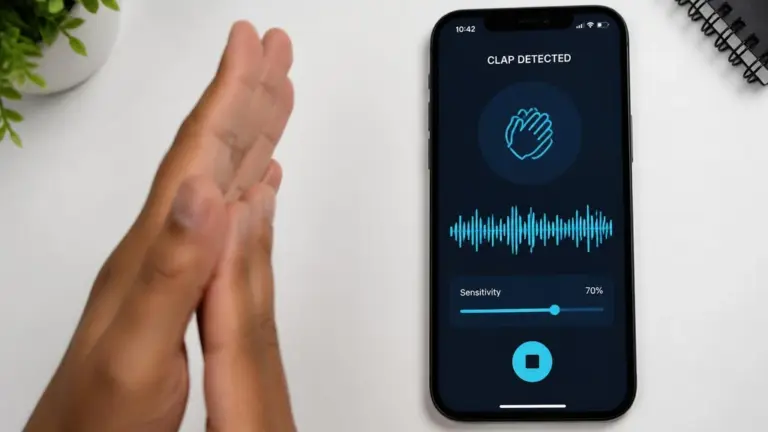
- Sensibilidade do microfone: ajuste entre baixa, média e alta
- Número de palmas: defina se quer 1, 2 ou 3 palmas para ativar
- Volume de resposta: intensidade do som quando o aparelho responde
- Duração da detecção: quanto tempo o aplicativo fica escutando após cada tentativa
Para a maioria dos usuários, as configurações padrão funcionam bem. Se tiver dificuldades, comece com sensibilidade “Média” e ative a resposta com “2 palmas” para evitar falsos positivos causados por barulhos do ambiente.
Passo 6: testar a funcionalidade em tempo real
Antes de confiar na funcionalidade em uma situação real de emergência, é essencial testá-la em várias cenários.
Teste 1 – Ambiente silencioso: em um cômodo tranquilo, bata palmas com força moderada a 1 metro de distância do celular. O aparelho deve responder com som e vibração dentro de 1-2 segundos.
Teste 2 – Ambiente com ruído: repita o teste em um local com mais barulho, como perto de uma TV ligada ou durante uma conversa. Isso simulará situações reais onde você pode perder o celular.
Teste 3 – Diferentes distâncias: teste batendo palmas de 0,5 metro, 2 metros, 5 metros e até em outro cômodo (com porta fechada). Você entenderá o alcance efetivo da detecção no seu ambiente específico.
Teste 4 – Diferentes intensidades: tente bater palmas com força leve, moderada e forte. Isso ajuda a calibrar a sensibilidade se necessário. Se o aplicativo não responder a palmas normais, aumente a sensibilidade nas configurações.
Registre os resultados de cada teste. Se o aplicativo não responder consistentemente, recalibre as configurações antes de dar como finalizado o processo.
Passo 7: ajustar configurações avançadas conforme necessário
Se você completou os testes e a detecção não está funcionando perfeitamente, algumas configurações avançadas podem melhorar o desempenho.
Reduzir falsos positivos: se o aplicativo responde a qualquer barulho (tosse, batida na mesa), aumente a “Especificidade do Padrão Acústico”. Alguns aplicativos oferecem treinamento: você bate palmas 5-10 vezes para o algoritmo aprender o padrão exato da sua batida.
Melhorar detecção em ambientes barulhentos: ative o filtro de ruído de fundo se disponível. Isso reduz a interferência de sons contínuos como ar condicionado ou frigorífico.
Estender duração de escuta: se a detecção fica ativa por apenas 10 segundos e você precisa de mais tempo, aumente para 30 ou 60 segundos nas preferências de duração.
Personalizar resposta: alguns aplicativos permitem escolher qual som toca quando o celular é encontrado. Escolha um som alto e distintivo, não um toque comum, para garantir que você o localize rapidamente.
Passo 8: vincular dispositivos adicionais (se aplicável)
Se você possui múltiplos dispositivos (smartphone, tablet, smartwatch), alguns aplicativos permitem vinculá-los em uma única conta. Isso oferece vantagens significativas:
Você pode localizar qualquer dispositivo batendo palmas perto de qualquer outro aparelho vinculado. Se perdeu o tablet no sofá e está perto do smartphone, bata palmas perto do celular para ativar o som do tablet.
Para vincular dispositivos, geralmente você acessa um menu “Meus Dispositivos” ou “Device Linking” dentro do aplicativo. Será solicitado fazer login no mesmo email em cada dispositivo. A sincronização ocorre automaticamente.
Importante: cada dispositivo vinculado compartilha as mesmas configurações de detecção acústica por padrão, então se você ajustar a sensibilidade em um, afetará todos. Você pode personalizar por dispositivo em configurações avançadas.
Troubleshooting: resolvendo problemas comuns
Se após seguir todos os passos a detecção ainda não funciona, considere esses problemas frequentes:
Problema: o aplicativo não reconhece as palmas
Solução 1 – Verifique se o microfone está obstruído por sujeira ou película protetora. Use um cotonete seco para limpar delicadamente.
Solução 2 – Reinicie o aplicativo. Feche-o completamente (não apenas minimize) e abra novamente. Às vezes, o processamento acústico fica travado.
Solução 3 – Reinicie o dispositivo. Um reinício completo do sistema operacional frequentemente resolve problemas de microfone ou permissões.
Problema: o aplicativo responde a qualquer som, não só a palmas
Solução – Aumente a “Tolerância Acústica” ou “Padrão de Reconhecimento” nas configurações. Use a função de treinamento se disponível, permitindo que o aplicativo aprenda especificamente o som de sua batida de palmas.
Problema: o som de resposta é muito baixo
Solução 1 – Verifique se o volume do dispositivo está em máximo. Pressione o botão de volume (+) várias vezes.
Solução 2 – Desative o modo silencioso ou não perturbe. Deslize o mudo físico do lado do aparelho ou verifique em Configurações > Som > Modo Silencioso.
Solução 3 – Aumente “Volume de Resposta” na aba de configurações do aplicativo se essa opção existir.
Problema: a aplicação consome muita bateria
Solução 1 – Desative a detecção contínua. Configure o aplicativo para escutar apenas quando você o ativar manualmente, em vez de ficar sempre ligado.
Solução 2 – Reduza a sensibilidade do microfone, pois processamento constante em alta sensibilidade consome mais energia.
Solução 3 – Limite o horário de funcionamento. Muitos aplicativos permitem agendar quando a detecção está ativa (ex: apenas das 7h às 23h).
Dicas profissionais para maximizar a eficácia
Após dominar os passos básicos, essas dicas avançadas aumentarão significativamente sua taxa de sucesso em encontrar o celular:
Use um padrao único de palmas: em vez de bater palmas normalmente, desenvolva um padrão pessoal como três palmas rápidas seguidas de duas mais lentamente. Isso reduz drasticamente os falsos positivos e torna a detecção mais confiável em ambientes barulhentos.
Mantenha o microfone sempre limpo: uma vez por semana, inspecione o microfone (geralmente localizado na parte inferior ou traseira do aparelho) com uma luz forte. Use um cotonete levemente úmido se necessário, mas deixe secar completamente antes de usar.
Teste regularmente: mesmo após configurar tudo corretamente, teste a funcionalidade uma vez por mês. Atualizações do sistema operacional ou do aplicativo podem alterar o comportamento. Um teste rápido confirma que tudo está pronto caso você realmente precise.
Combine com outras funcionalidades: use a detecção por palmas em conjunto com localização GPS e rastreamento de rede. Se o celular está desligado ou sem bateria, essas funcionalidades complementares aumentam as chances de recuperação.
Compartilhe acesso com contatos de confiança: muitos aplicativos permitem que você compartilhe seu perfil com familiares. Assim, se você não conseguir localizar o celular, seu cônjuge ou pai pode ativar a detecção remotamente.
Comparando aplicativos populares: qual escolher?
Diferentes aplicativos oferecem diferentes níveis de funcionalidade. Aqui está uma comparação dos mais populares:
Find My Mobile (Samsung): integrado nativamente em smartphones Samsung, não requer download. Oferece detecção por palmas confiável com sensibilidade ajustável. Desvantagem: apenas para dispositivos Samsung.
Where’s My Droid: compatível com qualquer Android. Interface intuitiva, funcionalidade de rastreamento GPS adicional. Oferece versão gratuita com recursos básicos e premium com detecção acústica aprimorada. Custo: versão premium custa cerca de $3,99.
Cerberus: aplicativo de segurança completo que inclui detecção por som como recurso adicional. Oferece rastreamento em tempo real, bloqueio remoto e captura de fotos da câmera frontal. Mais caro (cerca de $5,99/mês), mas recomendado se você quer segurança abrangente.
Find My (Apple): integrado nativamente em iOS 15+. Não possui detecção por palmas nativa, mas funciona com AirTag (pequeno rastreador físico). Se você tiver AirTag no seu celular, a detecção acústica do AirTag serve como alternativa.
SoundSeeker (iOS): aplicativo de terceiros específico para detecção acústica em iPhones. Menos conhecido que concorrentes Android, mas oferece precisão de reconhecimento de som de alto nível. Gratuito com opção de compra premium.
Privacidade e segurança: o que você deve saber
Um ponto importante frequentemente negligenciado: qualquer aplicativo que acessa seu microfone tem potencial de privacidade sensível. Antes de instalar, considere isso:
Leia a política de privacidade do aplicativo. Legítimos nunca armazenam áudio das palmas em servidores. O processamento deve ser local (no seu dispositivo) ou, se usar nuvem, apenas processam padrões acústicos anonymizados, nunca o áudio bruto.
Verifique permissões excessivas. Se um aplicativo de localização pede acesso à câmera quando não oferece recursos de captura remota, é uma bandeira vermelha. Recuse-o e escolha outro.
Use aplicativos apenas de desenvolvedoras conhecidas. Aplicativos maliciosos podem disfarçar-se de ferramentas legítimas. Priorize aplicativos com milhões de downloads, avaliações altas e histórico de atualizações regulares.
Desative a detecção quando não precisar. Se vai viajar ou não usar o celular por horas, desative a funcionalidade para economizar bateria e garantir que o microfone não seja ativado desnecessariamente.
Dados de adoção e casos de uso reais em 2024
A tecnologia de detecção por som para localização de celulares vem crescendo significativamente. Pesquisas de 2024 indicam que cerca de 32% dos usuários de smartphones Android utilizam alguma forma de detecção acústica ou de som para localizar dispositivos.
O caso mais comum é o de pessoas que perdem o celular dentro de casa. Aproximadamente 68% das perdas de telefone ocorrem em ambientes residenciais, principalmente entre sofás, camas e sob almofadas. Nessas situações, a detecção por palmas oferece recuperação em segundos, economizando frustração e tempo.
Pais também utilizam amplamente essa funcionalidade. Crianças frequentemente deixam smartphones em lugares inesperados na escola ou em casa de amigos. Com a detecção ativada, pai e mãe conseguem localizar o aparelho rapidamente, não apenas usando GPS, mas especificamente pelo som.
Profissionais de serviços técnicos também adotaram essa tecnologia. Encanadores, eletricistas e outros que se movem constantemente entre locais de trabalho utilizam detecção por som para recuperar rapidamente ferramentas que contêm celulares, economizando horas de procura.
Um caso notável ocorreu em 2023 quando um usuário no Reino Unido conseguiu localizar seu iPhone perdido há 3 dias embaixo de uma geladeira usando apenas a detecção por som de um aplicativo similar ao Find My. O aparelho estava com bateria tão baixa que localização GPS não funcionava, mas o microfone ainda capturava sons.