Come aumentare la dimensione delle lettere del telefono cellulare per leggere con comodità
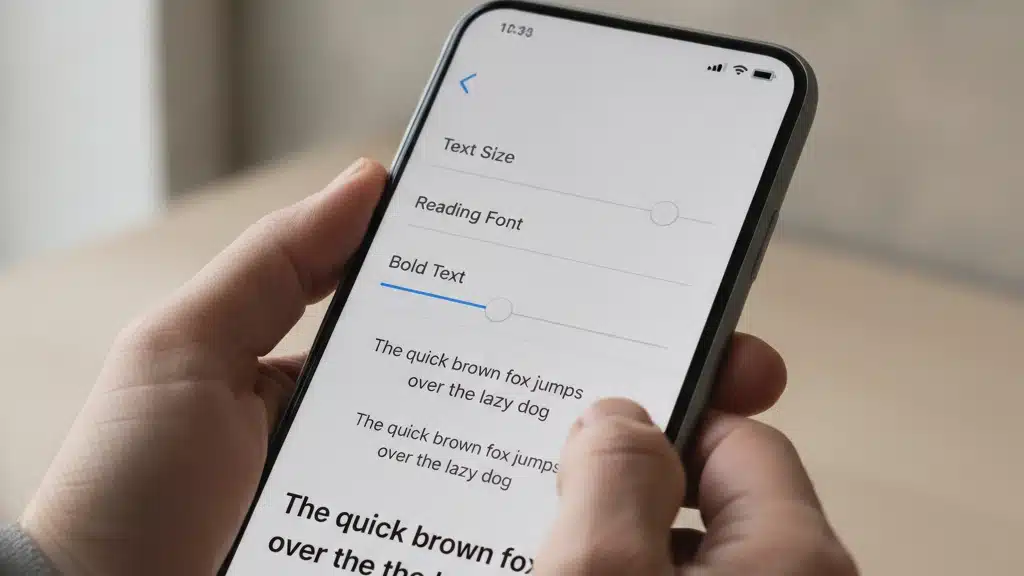
Passi ore a guardare lo schermo del tuo telefono e senti gli occhi stanchi? . La difficoltà nella lettura di piccoli testi colpisce milioni di persone ogni giorno. aumentare la dimensione delle lettere sul telefono è semplice e richiede solo pochi minuti(S.
Nota: tutti i collegamenti riguardano contenuti all'interno del nostro sito web.
Che sia a causa dell'età, dell'affaticamento degli occhi o delle preferenze personali, molte persone hanno bisogno di lettere più grandi per navigare in tutta comodità, Fortunatamente, sia Android che iPhone offrono molteplici modi per ingrandisci le lettere senza perdere la funzionalità del dispositivo.
In questa guida completa, scoprirai tutti i modi per aumentare le dimensioni del testo sul tuo dispositivo, dalle impostazioni di base alle opzioni avanzate che pochi conoscono.
Perché aumentare la dimensione delle lettere conta
La leggibilità è fondamentale per la salute degli occhi Gli studi dimostrano che leggere testo di piccole dimensioni per lunghi periodi provoca affaticamento degli occhi, mal di testa e persino problemi visivi a lungo termine. Regolare la dimensione del carattere non è solo comfort ma salute(S.
Le persone sopra i 40 anni spesso affrontano la presbiopia, una condizione naturale che rende difficile concentrarsi sugli oggetti vicini Aumentando le lettere si risolve questa sfida senza bisogno di occhiali le lettere più grandi migliorano la produttività e ridurre gli errori durante la digitazione o la lettura di messaggi importanti.
Gli studi indicano che gli schermi con testo adeguato favoriscono una migliore conservazione delle informazioni e riducono lo sforzo oculare durante i compiti educativi.
Aumenta le lettere su Android: metodo base
Android offre il modo più diretto per modificare la dimensione del carattere. La maggior parte dei telefoni raggiunge questo obiettivo in meno di 30 secondi attraverso le impostazioni del display.
Accesso Impostazioni > Display > Dimensione carattere. Vedrai una scala con opzioni che vanno da Piccola a Enorme Tocca un'opzione e vedi un'anteprima in tempo reale. Seleziona la taglia con cui ti senti a tuo agio e tocca Applica o Salva.
La maggior parte dei dispositivi Android offre 5 livelli principali:
- Piccolo: per chi preferisce più contenuti sullo schermo
- Normale: dimensione standard di fabbrica
- Grande: aumento moderato di circa il 15%
- Più grande: aumento significativo di circa il 30%
- Enorme: massimo consentito, fino al 50% superiore allo standard
Questa configurazione influisce praticamente tutti i testi del sistema: messaggi, email, applicazioni e browser La modifica è immediata e non richiede il riavvio del telefono.
Aumenta le dimensioni del carattere su iPhone in modo efficace
Gli iPhone dispongono inoltre di strumenti robusti per aumentare la leggibilità. Esistono due approcci principali: regolazione generale delle dimensioni e funzionalità avanzate di accessibilità.
Per il metodo base, vai a Impostazioni > Accessibilità > Dimensione testo. Far scorrere il controllo verso destra per aumentare le dimensioni. L'iPhone offre una scala continua, Non solo opzioni predefinite come Android, consentendo un adeguamento più preciso alle tue esigenze.
Questo metodo funziona in applicazioni come Mail, Messaggi, Contatti e Note che utilizzano il font predefinito del sistema iOS Le applicazioni di terze parti possono o meno rispettare questa impostazione, a seconda di come sono state sviluppate.
Modalità testo dinamico e lettura intelligente
Offerte IOS Lettura intelligente, una caratteristica che evidenzia la parola che viene letta ad alta voce Attivare questo insieme con l'aumento dei caratteri crea un'esperienza ideale per le persone con difficoltà visive.
Ehm Impostazioni > Accessibilità > Lettura intelligente, è possibile abilitare questa funzione.Iphone leggerà il testo ad alta voce mentre lo evidenzia sullo schermo Combina con lettere più grandi per la massima chiarezza.
Un'altra potente caratteristica è Dinamico Italico Disabilitato, che rende tutto il testo diretto e più leggibile Vai a Impostazioni > Accessibilità > Dimensioni del testo e visualizzazione e disabilita il corsivo dinamico se trovi le lettere inclinate troppo difficili da leggere.
Accessibilità avanzata: Zoom schermo
Sia Android che iPhone hanno una funzione di zoom che amplifica l'intero schermo. Zoom non solo aumenta le lettere, ma ingrandisce tutto: immagini, pulsanti e interfacce(S.
No Android, vai su Impostazioni > Accessibilità > Zoom > Abilita Zoom. Quindi, tocca tre volte lo schermo con tre dita per ingrandire Sposta due dita sullo schermo per controllare il livello di ingrandimento Questo strumento è eccellente quando il semplice ingrandimento del carattere non è sufficiente.
No IPhone X è stato un'immagine di un'immagine di un'immagine di un'immagine di un'immagine di un'immagine di un'immagine di un'immagine di un'immagine di un'immagine di un'immagine di un'immagine di un'immagine, vai su Impostazioni > Accessibilità > Zoom > Abilita Zoom La funzione funziona in modo simile, consentendo di ingrandire fino a 15 volte il contenuto dello schermo Toccare tre volte con tre dita per attivare o disattivare lo zoom dinamico.
Personalizzazione per applicazione specifica
Alcune applicazioni offrono controlli delle dimensioni dei caratteri indipendenti dalle impostazioni di sistema. Browser, app di lettura e client di posta elettronica hanno le proprie opzioni(S.
In Chrome o Safari, puoi ingrandire utilizzando i gesti: basta pizzicare lo schermo con due dita per ingrandire o rimpicciolire Molte app includono un'icona a forma di ingranaggio o un menu in cui trovi Dimensione carattere o Display.
App come Kindle, Wattpad e Medium offrono scale di dimensioni uniche. Gli E-reader ti consentono di scegliere tra più famiglie di caratteri oltre le dimensioni. Esplora le impostazioni per ogni app per scoprire tutte le opzioni disponibili(S.
Filtro Luce Blu combinato con lettere più grandi
Aumentare la dimensione del carattere funziona meglio se combinato con la riduzione della luce blu. La luce blu emessa dagli schermi provoca ulteriore affaticamento degli occhi, soprattutto negli ambienti bui o di notte.
No Android, accendere il filtro della luce blu in Impostazioni > Display > Luce notturna Scegliere un'intensità confortevole e impostare per attivare automaticamente in determinati orari Questa funzione non solo protegge gli occhi ma migliora anche il contrasto del testo.
No IPhone X è stato un'immagine di un'immagine di un'immagine di un'immagine di un'immagine di un'immagine di un'immagine di un'immagine di un'immagine di un'immagine di un'immagine di un'immagine di un'immagine, attiva Turno di notte in Impostazioni > Display e luminosità > Turno di notte. Utilizzare insieme a lettere più grandi per la massima protezione degli occhimolte persone riferiscono che questa combinazione riduce il mal di testa causato dall'uso prolungato del telefono cellulare.
Dark Mode: alleato invisibile delle lettere più grandi
La modalità Dark non solo consente di risparmiare batteria sui telefoni OLED, ma riduce anche l'affaticamento degli occhi. Il testo leggero su sfondo scuro è più facile da leggere, soprattutto per le persone con sensibilità alla luce.
Attivare la Dark Mode è semplice: su Android, vai su Impostazioni > Display > Modalità oscura Su iPhone, vai su Impostazioni > Display & Luminosità > Modalità oscura Scegli tra Automatico (modifiche a seconda della luce ambientale) o Sempre acceso.
Combinando la Modalità oscura con lettere più grandi, si crea un ambiente di lettura più confortevole e sostenibile per lunghe sessionimolti utenti riferiscono che questa combinazione riduce l'affaticamento degli occhi fino al 50%.
Regolazioni del contrasto e definizione del testo
Oltre alle dimensioni, il contrasto conta enormemente I testi con basso contrasto (grigio chiaro su bianco, per esempio) sono difficili da leggere anche con lettere più grandi.
Ehm Android, vai su Impostazioni > Accessibilità > Visualizza > Contrasto testo alto Questa opzione rende il testo significativamente più definito C'è anche l'opzione di Frontiere di testo spesse che aggiunge più definizione.
No IPhone X è stato un'immagine di un'immagine di un'immagine di un'immagine di un'immagine di un'immagine di un'immagine di un'immagine di un'immagine di un'immagine di un'immagine di un'immagine di un'immaginevai su Impostazioni > Accessibilità > Dimensione e visualizzazione del testo > Testo in grassetto Abilitando questo, tutto il testo di sistema appare in grassetto e migliorare la definizione senza aumentare le dimensioni. Combinare con l'aumento della fonte per un risultato ottimale.
Caratteristiche di ingrandimento per casi specifici
Per le persone con una visione molto bassa, le lenti di ingrandimento visive sono essenziali. Entrambi i sistemi offrono strumenti di ingrandimento digitale(S.
No Android, Impostazioni > Accessibilità > L'ingrandimento offre la funzione di lente di ingrandimento che ingrandisce tutto in tempo reale È possibile utilizzare la fotocamera del telefono come ingranditore per leggere documenti fisici, manuali o segni.
No IPhone X è stato un'immagine di un'immagine di un'immagine di un'immagine di un'immagine di un'immagine di un'immagine di un'immagine di un'immagine di un'immagine di un'immagine di un'immagine di un'immagine, l'app nativa di Loupe offre un ingrandimento fino a 15x Attiva la lente di ingrandimento in Impostazioni > Accessibilità > Loupe > Attiva Loupe Usare rapidamente toccando tre volte il pulsante Home per accedere al Loupe.
Estensioni del browser per il Web
Se passi molto tempo a navigare sul web, ci sono estensioni e funzionalità che aumentano radicalmente la leggibilità. Molti browser offrono la modalità di lettura nativa(S.
Chrome, Firefox, Safari e Edge dispongono tutti di modalità di lettura che rimuove pubblicità, immagini non necessarie e ridimensiona il testo per una leggibilità ottimale. In iPhone Safari, tocca l'icona delle linee nella barra degli indirizzi per attivare la modalità lettore.
Estensioni come Reader Mode, Mercury Reader e Clearly ti consentono di pieno controllo su dimensioni, carattere, colore di sfondo e spaziatura delle linee. Questi strumenti trasformano anche i peggiori siti web in una lettura confortevole.
Consigli pratici per il massimo comfort visivo
Aumentare la dimensione del carattere è solo una parte dell'equazione Esistono pratiche che amplificano i risultati:
- Distanza degli occhi: tenere il cellulare a 30-40 centimetri dagli occhi, non troppo vicino
- Illuminazione corretta: leggi in ambienti luminosi, mai nel buio più totale
- Pause regolari: ogni 20 minuti, distogli lo sguardo per 20 secondi
- Lampeggiamento consapevole: molte persone sbattono meno le palpebre quando usano un cellulare, asciugandosi gli occhi
- Luminosità regolata: mantieni la luminosità al 50-70%, non al massimo
- Fonte senza grazie: caratteri come Arial e Helvetica sono più leggibili sugli schermi rispetto a Times New Roman
Confronto: Android vs iPhone in accessibilità
Entrambe le piattaforme offrono opzioni eccellenti per aumentare le lettere, ma con approcci diversi.
Android fornisce maggiore flessibilità e personalizzazione Trovi controlli semplici delle dimensioni dei caratteri e offre varianti più ampie. Alcuni produttori come Samsung aggiungono strumenti di accessibilità aggiuntivi.
IPhone X è stato un'immagine di un'immagine di un'immagine di un'immagine di un'immagine di un'immagine di un'immagine di un'immagine di un'immagine di un'immagine di un'immagine di un'immagine di un'immagine integra l'accessibilità più in profondità nel sistema iOS offre soluzioni più raffinate come Smart Reading e Dynamic Italics Off L'interfaccia è generalmente più intuitiva per gli utenti meno tecnici.
In pratica entrambi ottengono lo stesso risultato: lettere perfettamente leggibili. La scelta dipende dalle tue preferenze personali e dal tuo dispositivo attuale.
Risoluzione dei problemi: quando le lettere non aumentano
In rari casi, l'aumento della dimensione del carattere non funziona. Alcune applicazioni ignorano le impostazioni di sistema. In questa situazione, avete delle alternative:
Innanzitutto, prova a utilizzare lo zoom dello schermo invece della dimensione del carattere Lo zoom influisce su tutto sullo schermo, non solo sul testo. In secondo luogo, assicurati che l'app abbia le proprie impostazioni di visualizzazione nel menu delle preferenze.
Se non funziona nulla, aggiorna l'app e il sistema operativo Le versioni precedenti potrebbero presentare bug di rendering del testo Per Android, vai su Impostazioni > Sistema > Aggiornamento di sistema Su iPhone, vai su Impostazioni > Generali > Aggiornamento software.
Tendenze future nella leggibilità mobile
I produttori stanno investendo molto nelle tecnologie per migliorare la salute degli occhi. Gli schermi con frequenza di aggiornamento variabile riducono l'affaticamento. I display OLED con rendering sub-pixel offrono una nitidezza imbattibile.
L'intelligenza artificiale viene utilizzata per adattare dinamicamente le dimensioni dei caratteri in base al tempo di sessione e persino alla posizione degli occhi (eye tracking) Alcuni produttori testano i caratteri progettati specificamente per gli schermi, come Atkinson Hyperlegible.
La realtà aumentata promette inoltre di rivoluzionare la lettura sui dispositivi mobili Le app AR saranno in grado di aumentare il testo reale in tempo reale.
L'industria lo riconosce la leggibilità non è lusso, è necessitàaspettatevi di vedere più innovazioni focalizzate sull'accessibilità visiva nei prossimi anni.
Come insegnare ad amici e familiari
Se i tuoi genitori, nonni o anziani nella tua vita hanno difficoltà a leggere il cellulare, puoi aiutarli. Aumentare la dimensione del carattere è un cambiamento che ha trasformato la vita di milioni di persone(S.
Mostra passo dopo passo la strada per Impostazioni > Display > Dimensione carattere Lascia che provino diverse dimensioni Molte persone non sono consapevoli di questa possibilità e presumono che il telefono cellulare sia “impossibile da usare”.
Combina il potenziamento delle lettere con la modalità Dark e la luce notturna Questa trinità di impostazioni offre il massimo comfort Salva la giusta combinazione nelle impostazioni in modo da non perderti.
Conclusione: la chiarezza è alla tua portata
Aumentare le dimensioni delle lettere del telefono è uno dei cambiamenti più semplici e di maggior impatto che puoi apportare alla tua esperienza quotidiana. Non importa se usi Android o iPhone, gli strumenti sono lì, pronti per l'uso(S.
Hai imparato che esistono molteplici metodi: dalla regolazione di base della dimensione del carattere allo zoom avanzato, all'ingrandimento e alla modalità lettore Hai capito come combinare questi strumenti con la modalità Dark, Night Light e contrasto per la massima efficacia Hai capito che l'accessibilità visiva non è solo per le persone anziane & avvantaggia tutti coloro che trascorrono lunghe ore con i telefoni cellulari.
Non aspettare il dolore agli occhi o l'eccessiva stanchezza Effettua oggi stesso la regolazione Richiedi solo 2 minuti per la configurazione, ma l'impatto sulla qualità della vita sarà immediato e duraturo. I tuoi occhi ti ringrazieranno(S.
Se hai ancora domande su quale metodo utilizzare, inizia con il più semplice: vai su Impostazioni > Display (o Accessibilità) > Dimensione carattere e aumenta a Più grande o Più grande Provalo per un giorno Scommetto che non tornerai mai alla dimensione originale Chiarezza e comfort dovrebbero essere lo standard, non il lusso.