Agrandar Letras do Telefono: soluzioni pratiche per ogni app
Trascorri ore a fissare lo schermo del telefono ogni giorno. Le lettere sono così piccole che la tua vista si stanca velocemente?
La verità è che regolare la dimensione delle lettere non è complicato 'sappi solo dove fare clic.
In questa guida, imparerai esattamente come aumentare la dimensione del carattere in ogni app e nell'intero sistema del tuo telefono, senza bisogno di app extra.
Perché aumentare le dimensioni delle lettere è importante
La fatica degli occhi è reale Secondo gli studi, Il 72% delle persone che utilizzano il cellulare per più di 4 ore al giorno provare disagio visivo.
Aumentare le lettere non è solo una questione di conforto salute dell'occhio. Più grande è la fonte, meno il tuo occhio deve sforzarsi per concentrarsi.
Inoltre, molte persone con ipovisione si affidano a questa funzionalità per utilizzare il telefono normalmente.
Come aumentare le lettere su Android
Offerte Android due livelli di regolazione: nell'intero sistema operativo e nelle singole applicazioni.
Passaggio 1: vai su Impostazioni
Apri app Impostazioni (solitamente con icona a ingranaggi) Nella schermata principale, cerca “Display” o “Visor”.
Passaggio 2: trova l'opzione Dimensione carattere
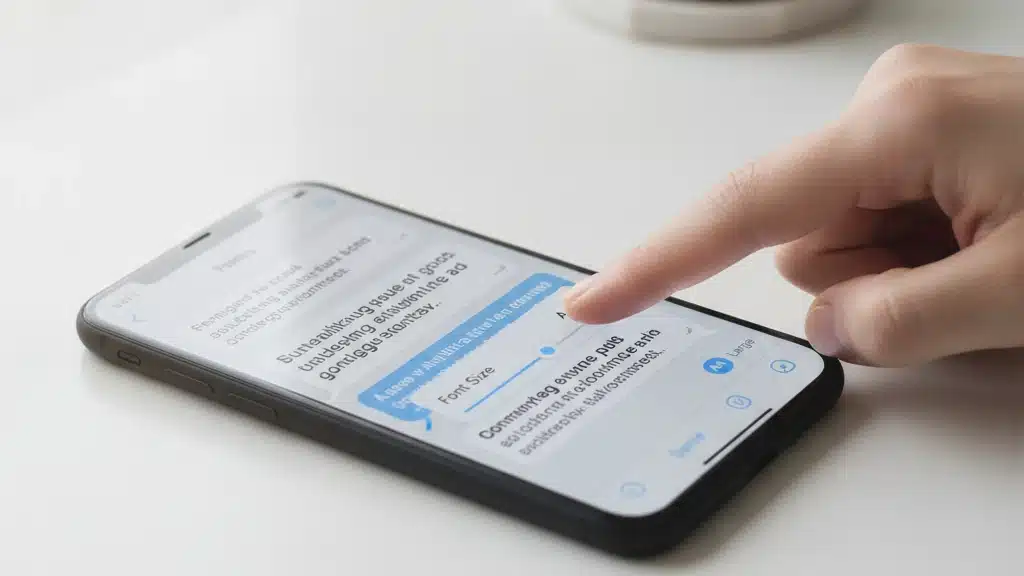
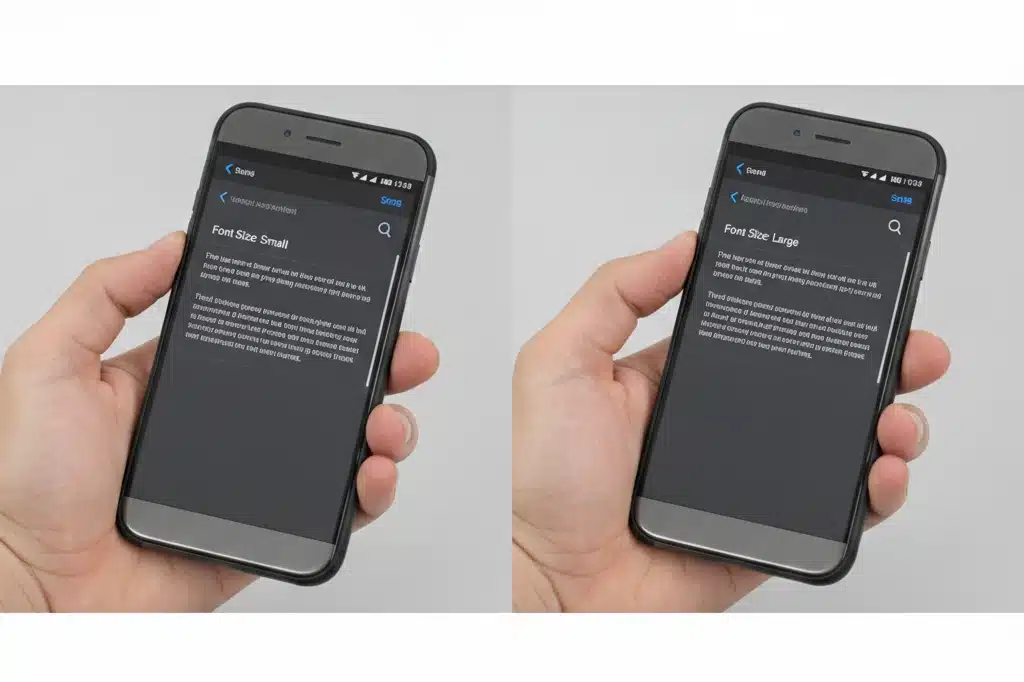
All'interno di Display, scorri verso il basso fino a trovare“Font size” o “Font size” Vedrai una barra di scorrimento con opzioni per Small, Normal, Large e Very Large.
Sposta il cursore a destra ''PIÙ a destra, più grande è la lettera in tutte le app sul tuo telefono(S.
Passaggio 3: testare il cambiamento
Apri qualsiasi app per vedere immediatamente il risultato Se pensi che sia aumentato troppo, torna indietro e regola di nuovo.
Aumenta le lettere in app specifiche su Android
A volte si desidera aumentare il carattere in un'app, ma non in tutte Questa opzione esiste in molte app popolari.
- Gmail: Apri l'email, tocca i tre punti (menu), seleziona “Text size”
- Cromo: Menu (tre punti) > Impostazioni > Accessibilità > Dimensione carattere
- WhatsApp: Impostazioni > Chat > Dimensione carattere chat
- YouTube: Profilo > Impostazioni > Accessibilità > Dimensione carattere
- Instagram: Impostazioni > Accessibilità > Dimensione del testo
Non tutte le app hanno questa opzione integrata Se non lo fai, controlla il menu delle impostazioni dell'app stessa.
Aumenta le lettere su iPhone (iOS)
IOS ha un sistema ancora più completo per la regolazione dei font.Apple investe molto nell'accessibilità.
Metodo 1: Dimensione dinamica del testo
Aperto Impostazioni > Accessibilità > Dimensione carattere. Far scorrere il controller per regolare le dimensioni su iOS.
Questa modifica riguarda iMessage, Note, Email, Calendario e molte altre app native.
Metodo 2: Aumentato con lente d'ingrandimento
Se hai bisogno di un aumento ancora maggiore, vai su Impostazioni > Accessibilità > Zoom. Abilita Zoom per ingrandire l'intero schermo del tuo iPhone.
Con Zoom abilitato, puoi utilizzare due dita per ingrandire parti specifiche molto potente per chi ha difficoltà visiva.
App specifiche su iPhone
Alcune app iOS hanno i propri controlli sulle dimensioni dei caratteri:
- Libri Apple Apri un libro, tocca “Aa” (angolo in alto a sinistra), aumenta le dimensioni
- Notizie Apple: Tocca l'icona “Aa” nella parte inferiore dello schermo
- Safari: Menu (tre righe) > Dimensione lettera
- Posta: Apri un'email, tocca “Aaa” in basso
- WhatsApp: Impostazioni > Chat > Dimensione del testo
Aumenta le lettere su WhatsApp su qualsiasi telefono
WhatsApp è una delle app più utilizzate, quindi merita un'attenzione speciale. Aumentando la fonte c'è diverso su Android e iPhone.
Su Android:
Apri WhatsApp Tocca le opzioni“More” (tre punti verticali nell'angolo in alto a destra) Vai alle impostazioni di “” > “Chats” > “Size source” Scegli tra Piccolo, Normale, Grande ed Extra Grande.
Su iPhone:
Apri WhatsApp Tocca su “” Settings (icona del cambio sulla barra in basso) Vai su “Chats” > “Continua dimensione di” Seleziona l'opzione desiderata.
Cambiare influisce solo messaggi all'interno della chat, non influisce sul resto dell'app.
Aumenta le lettere in Chrome e nei browser
Se passi molto tempo a leggere su internet, aumentare il font nel browser è fondamentale.
Chrome Mobile (Android e iPhone):
Apri Chrome Tocca i tre punti (menu) Vai a “” Impostazioni > “Accessibility” Vedrai l'opzione “Fountain size” Sposta il cursore per ingrandire.
Questo influisce ogni pagina che apri in Chrome, indipendentemente dal sito.
Safari (iPhone):
Safari non ha un'opzione separata per la dimensione del carattere Ma puoi usare iOS Zoom (descritto sopra) o aumentare la dimensione su ogni pagina individualmente toccando la lettera “Aaa” nella barra degli indirizzi.
Aumentare le Lettere nei Social Network
Anche Facebook, Instagram, TikTok e Twitter hanno le proprie impostazioni dei caratteri.
Facebook: Impostazioni e Privacy > Impostazioni > Accessibilità > Dimensione del testo
Instagram: Profilo > Menu (tre righe) > Impostazioni e Privacy > Accessibilità > Dimensione testo
Twitter/X: Menu (altre opzioni) > Impostazioni > Accessibilità e visualizzazione > Dimensione carattere
TikTok Profilo > Menu (tre righe) > Impostazioni e Privacy > Accessibilità > Dimensione carattere
UN la maggior parte dei social network ora supporta la regolazione dei caratteri, riconoscendo l'importanza dell'accessibilità.
Aumenta le lettere nelle app di lettura e negli e-book
Se leggi libri, notizie o articoli al telefono, aumentare il font è praticamente obbligatorio per non affaticare gli occhi.
Kindle: Apri un libro, tocca lo schermo, cerca l'icona “A” Sposta il cursore per aumentare le dimensioni Puoi anche regolare il tipo di carattere, la spaziatura delle righe e la luminosità.
Libri Apple Apri un libro, tocca “Aa” (angolo in alto a sinistra dello schermo) Regola la dimensione con il cursore.
Medio: Tocca lo schermo durante la lettura, cerca l'icona del carattere “Aa”, ingrandisci secondo necessità.
Tasca (leggila più tardi): Apri un articolo salvato, tocca l'icona a forma di ingranaggio, vai su “Font size”.
Aumentare le lettere in Email (Gmail, Outlook, Yahoo)
Leggere email in caratteri piccoli è frustrante. Ogni servizio di posta elettronica ha il proprio modo di aumentare il carattere.
Gmail (Android e iPhone): Apri una email specifica, tocca i tre punti, cerca “Text size” Nella schermata iniziale di Gmail, puoi anche andare su Impostazioni > Generali > Dimensione carattere.
Prospettive (Microsoft): Apri un'email, tocca l'icona a tre righe (menu), vai su Impostazioni > Accessibilità > Dimensione carattere.
Yahoo Mail: Tocca il menu (tre righe), vai su Impostazioni > Accessibilità > Dimensione testo.
Se nessuna di queste opzioni viene visualizzata, utilizzare il aumento della fonte del sistema dal tuo telefono 'causa che di solito si risolve.
Suggerimenti extra per proteggere i tuoi occhi
Aumentare il font è solo l'inizio. Ci sono altre regolazioni che aiutano a proteggere la tua vista.
- Attiva la modalità scura: Riduce la luminosità dello schermo e provoca meno affaticamento degli occhi, soprattutto di notte
- Ridurre la luminosità dello schermo: Vai su Impostazioni > Display > Luminosità, fai scorrere fino a un livello confortevole
- Attivare Luce Notturna/Cambio Notturno: Riduce la luce blu emessa dal cellulare, aiutandoti a dormire meglio
- Regola 20-20-20: Ogni 20 minuti, guarda qualcosa a 20 metri di distanza per 20 secondi
- Indossare occhiali chiari blu: Se si utilizzano molti telefoni cellulari, occhiali speciali aiutano a filtrare la luce blu
Quando la Sorgente Aumenta Ma Non Appare
A volte si aumenta il font sul sistema, ma alcune app non obbediscono Perché?
Alcune app hanno dimensione del carattere fissa in base alla progettazione. In questo caso, hai alcune opzioni:
Innanzitutto, prova a utilizzare la funzione Zoom del tuo telefono (descritta per iOS sopra, oppure abilita “Magnification” su Android in Impostazioni > Accessibilità).
In secondo luogo, cerca un'alternativa all'app che abbia un migliore supporto per l'accessibilità, ad esempio, se un'app di notizie non aumenta il carattere, prova a leggere le stesse notizie in Chrome o in un altro browser.
In terzo luogo, lasciare un commento sull'app nello store (Google Play Store o Apple App Store) richiedendo questa funzione. Gli sviluppatori ascoltano davvero queste richieste.
Impostazioni nascoste su Android For Source
Oltre alle opzioni ovvie, Android ha alcune impostazioni nascoste che aumentano ancora di più il carattere.
Vai su Impostazioni > Accessibilità > Visualizza. Lì trovi:
- Dimensione del carattere del sistema: A differenza di quanto visto prima, questa opzione riguarda anche i caratteri più piccoli (come le etichette dei pulsanti)
- Lettere in grassetto: Rende il testo più spesso e più facile da leggere
- Aumento del contrasto: Migliora la differenza tra testo e sfondo
- Colori di messa a fuoco maggiori: Lascia gli elementi focalizzati più visibili
Combinare queste regolazioni per massima leggibilità sul tuo telefono.
Impostazioni nascoste in iOS per l'origine
IOS ha anche opzioni avanzate per coloro che vogliono andare oltre.
Vai su Impostazioni > Accessibilità > Dimensione testo e visualizzazione Oltre all'opzione di dimensione dinamica che abbiamo già menzionato, troverai:
- Carattere più leggibile: Passa al carattere San Francisco, che è più chiaro dello standard
- Alto contrasto: Aumenta la differenza tra i colori
- Ridurre la trasparenza: Rimuove gli effetti di vetro smerigliato che rendono difficile la lettura
- Etichette a bottone: Aggiunge testo alle icone dei pulsanti, rendendo più chiaro ciò che ognuno fa
Queste regolazioni combinate possono fare un enorme differenza per le persone con ipovisione.
App di terze parti per aumentare la fonte
Se le opzioni native non sono sufficienti, ci sono app che aiutano.
BigFont (Android): Un'app che rileva automaticamente le dimensioni dei caratteri di piccole dimensioni e offre un'amplificazione aggiuntiva in qualsiasi app.
Master per dimensioni del testo (Android): Consente di aumentare in modo aggressivo il carattere nelle app che normalmente non consenti.
Lanciatore di testo di grandi dimensioni (Android): Un launcher alternativo (home) che rende le icone più grandi e il testo più leggibile.
Per iPhone, di solito bastano le opzioni native di iOS, Apple investe molto nell'accessibilità fin dall'inizio.
Ma se hai bisogno, ci sono app come Ispettore Accessibilità che aiutano a testare l'accessibilità sui siti web all'interno di Safari.
Aumenta la fonte nella navigazione e nei messaggi di sistema
A volte la piccola lettera appare in luoghi imprevisti: nel menu di notifica, nella barra di stato, nelle finestre di dialogo del sistema.
Su Android: Questi caratteri di solito obbediscono alla regolazione globale delle dimensioni dei caratteri Se non lo fanno, attiva Zoom in Impostazioni > Accessibilità > Zoom.
Su iPhone: Usa Accessibility Zoom o abilita l'opzione “Greater Dynamics Readability” che appare su alcune versioni di iOS.
Se una notifica specifica ha un carattere piccolo, tocca per aprirla nell'app 'DO di solito avrà la possibilità di ingrandire il carattere lì.
Testare e ottimizzare il telefono
Dopo aver effettuato tutte queste regolazioni, prenditi il tempo per testare come è venuto fuori.
Apri le app che usi di più: WhatsApp, Email, browser, social network Le lettere sono comode?
Se è aumentato troppo, le lettere potrebbero non adattarsi allo schermo Se aumentato troppo poco, ritorna l'affaticamento degli occhi. L'ideale è trovare la via di mezzo dove si può leggere comodamente senza stancarsi.
Ricorda: puoi avere impostazioni diverse in diverse app Questo è totalmente normale e persino consigliato Usare quanto puoi usare senza perdere funzionalità.
Tendenze di accessibilità nel 2024
L'industria tecnologica si sta finalmente rendendo conto che l'accessibilità è importante. Nel 2024 abbiamo tendenze interessanti:
Innanzitutto, più app supportano tipo dinamico (dimensione dinamica del carattere) dall'inizio, non come aggiunta successiva. Ciò significa che l'aumento del carattere funziona meglio di prima.
In secondo luogo, gli smartphone hanno schermi sempre più grandi, il che aiuta anche senza aumentare il carattere L'iPhone 16 Pro Max, ad esempio, ha uno schermo da 6,9 pollici.
In terzo luogo, l'intelligenza artificiale sta arrivando sui telefoni per aiutare con l'accessibilità. Google Pixel e iPhone ora dispongono di funzionalità AI che leggono il testo ad alta voce, riconoscono gli oggetti e descrivono le scene.
In Europa, le WCAG (Web Content Accessibility Guidelines) sono ormai obbligatorie per molti servizi, costringendo le aziende a migliorare l'accessibilità.
Riepilogo: il tuo piano d'azione
Ora sai come aumentare le lettere ovunque sul tuo telefono Ecco il piano pratico:
Oggi: Apri Impostazioni > Visualizza (Android) o Impostazioni > Accessibilità (iPhone) e aumenta la dimensione del carattere del sistema a “Grande” o superiore.
Domani: Apri le tue app più utilizzate (WhatsApp, Gmail, Chrome) e aumenta il carattere in ognuna di esse individualmente.
Questo mese: Attiva la modalità scura, riduci l'abbagliamento e attiva Luce notturna/spostamento notturno per proteggere meglio gli occhi.
Con questi passaggi, tu protegge la vista mentre si sta diventando più confortevole utilizzando il telefono. Non è richiesta alcuna app professionale o configurazione avanzata e TUTTO è lì, pronto per l'uso.
Il tuo cellulare dovrebbe servirti, non il contrario Inizia oggi per aumentare queste lettere.