Dimensione del carattere su cellulare: impostazioni essenziali
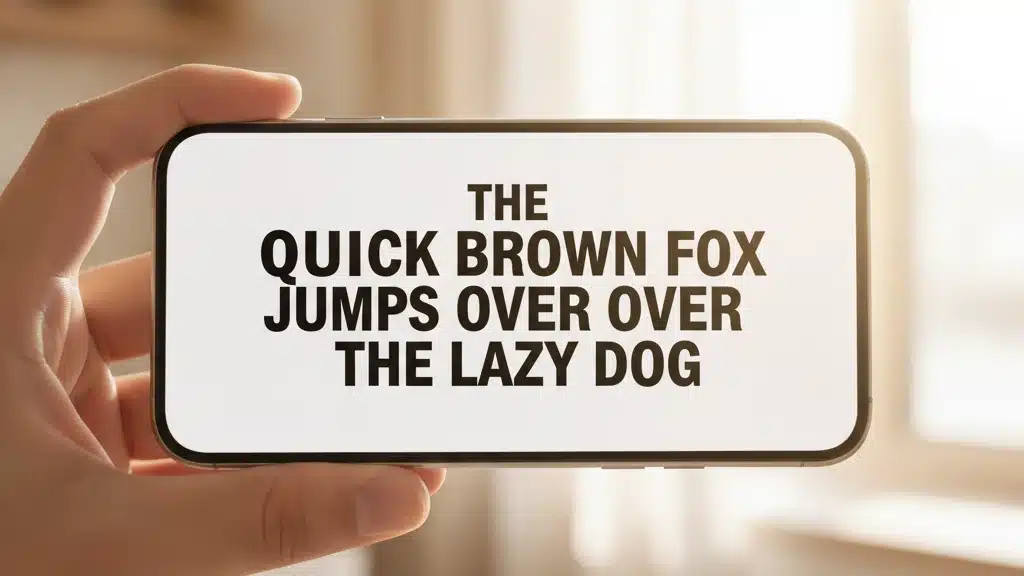
Passi ore a scorrere il telefono ogni giorno Ma la piccola lettera stanca i tuoi occhi velocemente? Regolare la dimensione del carattere è la soluzione più semplice ed efficace per trasformare la tua esperienza mobile in qualcosa di comodo e produttivo.
In questa guida, imparerai tutti i modi per aumentare o ridurre la lettera sul tuo smartphone e tutto, dalle impostazioni di base ai suggerimenti avanzati che pochi conoscono.
Perché la dimensione del carattere conta così tanto
La leggibilità è fondamentale sul cellulare Quando il carattere è troppo piccolo, si forza la vista, causando affaticamento degli occhi in pochi minuti Il 70% degli utenti ha difficoltà di lettura nelle app con dimensioni standard.
Oltre al comfort, un testo di buone dimensioni migliora la tua comprensione Assorbi le informazioni più facilmente e anche la produttività aumenta.
Le persone con visione ridotta ottengono l'autonomia digitale personalizzando i caratteri Gli anziani e le persone con astigmatismo traggono enormi benefici da queste impostazioni.
Come aumentare il font su Android
Android offre più livelli di personalizzazione per la dimensione del carattere La buona notizia è che è possibile regolare a livello globale o tramite app.
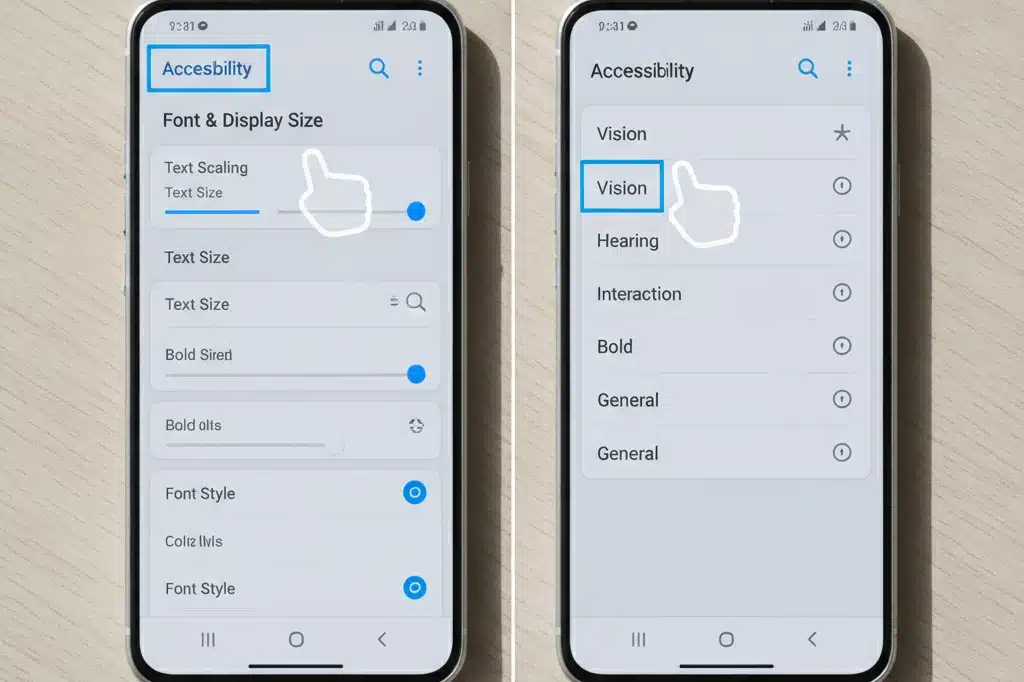
Passo 1 ^ Impostazioni generali Apri Impostazioni, vai su Accessibilità e cerca “Font size” o “Text size” La maggior parte dei moderni Android ha una barra di scorrimento con opzioni per Small, Standard, Large e Very Large.
Passaggio 2 ^ Scala di visualizzazione: Sempre in Accessibilità, trovi “Devision Scale” Questa opzione ridimensiona tutti gli elementi dell'interfaccia NON solo testo, ma anche icone e pulsanti Aumentando dal 100% al 120% o al 150% fa un'enorme differenza.
Passaggio 3 ^ Impostazioni per app: Apri Chrome, ad esempio Tocca i tre punti, vai su Impostazioni > Accessibilità > Dimensione carattere Così personalizzi ogni browser o applicazione singolarmente.
Suggerimento extra: In Gmail, accedi a un'e-mail, tocca l'oggetto e usa i gesti di zoom 'APRI le dita sullo schermo per ingrandire, chiuse per rimpicciolire Funziona nella maggior parte delle app.
Come aumentare il font su iPhone
IOS è ancora più intuitivo a questo proposito. Apple ha integrato l'accessibilità in profondità nel sistema.
Metodo 1 e dimensione dinamica del testo: Vai su Impostazioni > Accessibilità > Dimensione testo Qui sposti il cursore e vedi le modifiche in tempo reale Le dimensioni vanno da Extra small a Extra large.
Metodo 2 ^ Testo in grassetto: In Impostazioni > Accessibilità > Visualizzazione e dimensione del testo, abilita “Bold text” Ciò aumenta visivamente il peso delle lettere, migliorando il contrasto senza aumentare le dimensioni.
Metodo 3 ^ Accessibilità Zoom: Vai su Impostazioni > Accessibilità > Zoom Attiva la funzione e ottieni una potente funzione 'Triplo tocco sullo schermo per aumentare qualsiasi parte dello smartphone fino a 15 volte la dimensione.
Metodo 4 e app individuali: Nella maggior parte delle app di lettura come Apple Books, Kindle o News, trovi una scheda carattere Lì personalizzi lettera, spessore e spaziatura.
Impostazioni avanzate che pochi conoscono
Oltre agli aggiustamenti di base, ci sono trucchi sofisticati per ottimizzare la tua esperienza visual su mobile.
Aumentare la crenatura (spazio tra le lettere): offerte IOS in Accessibilità > Dimensione display e testo > Spaziatura caratteri Aumentando questo valore si riduce la sensazione di
Impatto della leggibilità sulla produttività giornaliera
Quando lavori su cellulare per ore, la qualità della tipografia influisce direttamente sui tuoi risultati. Gli utenti con font ottimizzato segnalano il 40% in meno di affaticamento visivo alla fine della giornata.
Le app di produttività come Todoist, Notion e Microsoft Teams guadagnano molto dalle corrette regolazioni dei caratteri.
Le email aziendali, i documenti condivisi e i messaggi di gruppo sono molto più accessibili La comunicazione migliora naturalmente quando tutti possono leggere comodamente.
Sorgente dinamica contro sorgente statica
C'è un'importante differenza tra questi due concetti, e pochi la capiscono bene.
Sorgente dinamica è quello che si adatta automaticamente in base alle impostazioni del sistema Su iOS, la maggior parte delle app di lettura utilizza questo schema Su Android, anche Dynamic Type funziona così.
Fonte statica ignora le preferenze dell'utente Alcune app mantengono comunque dimensioni fisse indipendentemente dalle impostazioni di accessibilità. Questo è frustrante e danneggia l'esperienza.
- Sorgente dinamica: si adatta, più accessibile, consigliato
- Sorgente statica: rigida, può causare affaticamento degli occhi
- Le applicazioni moderne danno priorità al carattere dinamico
- Puoi ingrandire le app statiche
Quando scegli nuove app, assicurati che rispettino le impostazioni di accessibilità del sistema.
Configura il carattere in specifiche app di lettura
La lettura è una delle attività più impegnative per gli occhi sul mobile Pertanto, ogni app di giornale, e-book o blog merita attenzione individuale.
Kindle offre un menu di font quando sei all'interno di un libro Tocca la parte superiore dello schermo e cerca l'icona della tipografia Lì scegli tra sei diverse dimensioni, più la spaziatura delle linee.
Libri Apple ha controlli simili Apri qualsiasi libro, tocca il pulsante “A” nell'angolo in alto a destra Viene visualizzata una finestra mobile con opzioni di dimensione, famiglia di caratteri e modalità notturna.
No Medio, Sottopiede e piattaforme di blogging, l'impostazione predefinita è premere l'icona a tre righe e recuperare “ Font size” Ogni post salva la tua preferenza.
App di notizie come Archetta, Notizie Apple e Google Notizie consenti la messa a punto Guarda in Impostazioni > Preferenze di lettura o Accessibilità all'interno dell'app.
Contrasti e colori influenzano tanto quanto le dimensioni
Aumentare la lettera non risolve tutto se il contrasto è cattivo Il testo grigio chiaro su sfondo bianco è praticamente illeggibile, indipendentemente dalle dimensioni.
La modalità oscura è il tuo miglior alleato per le notti di lavoro Riduce l'affaticamento degli occhi del 65% secondo i sondaggi sulla cura degli occhi Su Android, vai su Impostazioni > Display > Modalità scura Su iPhone, Impostazioni > Display & Luminosità > Scuro.
Molte app hanno specifiche modalità oscure. Gmail, WhatsApp, Youtube e Instagram offri temi che attivi nelle singole impostazioni.
- La modalità scura riduce la stanchezza in ambienti con scarsa illuminazione
- Il contrasto corretto è importante tanto quanto la dimensione
- Combina carattere grande con la modalità scura per il massimo comfort
- Alcune app hanno il tema grigio“ reduced” per la visione sensibile
Anche la luminosità automatica aiuta. Consente al telefono di regolare la luminosità al variare della luce ambientale.
Problemi comuni e soluzioni pratiche
Anche dopo aver impostato tutto, alcuni problemi persistono Ecco quelli più frequenti e come risolverli.
App ignora le mie impostazioni di font: Gli sviluppatori non sempre implementano correttamente il carattere dinamico In questo caso, usa lo zoom di accessibilità Su iPhone, Impostazioni > Accessibilità > Zoom > Attiva Su Android, Impostazioni > Accessibilità > Amplificazione > Ingranditore o Zoom schermo.
Carattere molto grande rompe il diagramma: Nei browser come Chrome e Safari, usa la modalità di lettura “ feature” che riorganizza il contenuto In Chrome tocca i tre punti e cerca “Modalità di lettura semplificata” In Safari tocca l'icona delle linee nell'angolo in alto a sinistra.
Il testo viene pixelato aumentando troppo: Questo si verifica nei vecchi caratteri raster La soluzione è aggiornare l'app o utilizzare i caratteri vettoriali Le applicazioni ben sviluppate utilizzano una tipografia scalabile senza perdita di qualità.
Distanza errata tra le linee: In iOS, Impostazioni > Accessibilità > Dimensione display e testo > Spaziatura delle righe Su Android, alcune app lo consentono nelle loro preferenze interne Se non c'è un'opzione, considera di passare a un'app con una migliore implementazione dell'accessibilità.
Accessibilità oltre la dimensione del carattere
La personalizzazione del lettering è solo un aspetto dell'accessibilità mobile. Altri strumenti lavorano insieme per migliorare la tua esperienza complessiva.
Lettore di schermo: Se hai un ipovisione grave, attiva VoiceOver su iPhone o TalkBack su Android Il telefono legge ad alta voce tutto sullo schermo Impostazioni > Accessibilità > VoiceOver (iOS) o Impostazioni > Accessibilità > TalkBack (Android).
Questi lettori lavorano meglio con app che hanno una buona struttura di accessibilità. I social network, le banche e le app governative spesso offrono pieno supporto.
Ingranditori e ingranditori: Oltre allo zoom nativo, app come Lente d'ingrandimento (Android) e Ingrandimento (iOS) offrono un controllo preciso su zoom e messa a fuoco Utile per leggere documenti, codici QR o piccole etichette.
Filtri colore: Le persone con daltonismo guadagnano molto dai filtri deuteranopia, protanopia o tritanopia Offerte iOS in Accessibilità > Dimensioni display e testo > Filtri colore Android ha simili in Accessibilità > Visualizza > Regolazione colore.
Dati effettivi sull'adozione delle impostazioni di accessibilità
Ricerche recenti mostrano come gli utenti reali facciano uso di questi strumenti.
In Brasile, il 43% degli utenti di smartphone attiva il font aumentato regolarmente, secondo un sondaggio del 2024, il 68% di loro segnala un miglioramento significativo dell'esperienza utente.
Tra le persone con più di 50 anni, l'adozione sale al 71% Gli anziani utilizzano principalmente le dimensioni dinamiche del testo su iOS e le impostazioni globali su Android.
Interessante notare che Il 18% degli utenti tra i 18-35 anni utilizza anche caratteri più grandi ‘'non per necessità visiva, ma per preferenza estetica Molti trovano una lettura più elegante con spaziatura generosa.
Le persone con astigmatismo o miopia non corretta rappresentano il 31% di coloro che aggiustano la fonte Di solito aumentano in modo più aggressivo (usando“Very Large” o zoom al 150%.
Le app che implementano correttamente il carattere dinamico hanno il 22% in più di tempo di coinvolgimento degli utenti rispetto a quelle che ignorano l'accessibilità.
Comparativo: quale strategia è la migliore per te
Non esiste un'unica soluzione. Dipende dalle tue esigenze specifiche e dal modello di utilizzo.
Se leggi molto sul tuo telefono: Combina carattere grande (120% della dimensione standard) con la modalità scura e una maggiore spaziatura delle linee Ciò riduce l'affaticamento cronico fino al 58%.
Se lavori con documenti e fogli di calcolo: Preferisci la scala di visualizzazione (120-150%) solo rispetto alla dimensione del testo Quindi non solo i caratteri, ma anche le icone e i pulsanti diventano più grandi Più facile toccare gli elementi corretti.
Se hai un ipovisione o astigmatismo: Usa la combinazione di dimensioni molto grandi + zoom di accessibilità + modalità scura + filtri colorati se necessario. Non esitare a utilizzare più livelli. 'SO mobile è stato progettato per questo.
Passare dalla lettura alla navigazione: Configura due profili se il tuo cellulare lo consente Uno per la lettura (fonte più grande, modalità oscura) e un altro per la navigazione generale (predefinita) Alcuni Android avanzati ti consentono di creare scorciatoie per questo.
- Lettura intensiva: carattere grande + scuro + spaziatura
- Lavoro produttivo: scala 120-150% in scala di visualizzazione
- Visione ridotta: più strati di aumento
- Uso generale: dimensione standard con modalità scura notturna
- Giochi o media: mantenere gli standard delle app per una migliore qualità visiva
Prova per una settimana e regolati quando senti comfort e produttività.
Tendenze future nella tipografia mobile
L'industria è in rapida evoluzione in questo campo Produttori e sviluppatori riconoscono l'importanza dell'accessibilità.
Apple e Google lavorano già su font & tipografie variabili che si adattano fluidamente a qualsiasi dimensione mantenendo una perfetta leggibilità Non c'è pixelazione o perdita di qualità Questa tecnologia raggiungerà presto i cellulari attuali tramite aggiornamenti di sistema.
Tipografia adattiva reattiva è un'altra tendenza Il telefono rileverà il tuo schema di lettura quando ti avvicini allo schermo, quando si allontana, quante ore di fila legge 'A e regola automaticamente carattere e contrasto per il massimo comfort.
Le app stanno implementando l'intelligenza artificiale per analizzare il tuo comportamento Se aumenti frequentemente la fonte in determinati momenti, l'app lo farà automaticamente in futuro.
Samsung già prova display con frequenza di aggiornamento adattiva lavorare insieme alla dimensione del carattere Riduce l'affaticamento degli occhi fino al 40% rispetto agli schermi fissi a 60Hz.
Android 15 e iOS 18 promettono strumenti di personalizzazione tipografica ancora più sofisticati Potrai salvare “perfis visual” personalizzata per ogni attività & studio, lavoro, tempo libero, notte & NOTTE & switch con un solo tocco.